

Altium Designer to od wielu lat jeden z najbardziej zaawansowanych pakietów EDA na świecie. Oprogramowanie to kryje w sobie wiele drobnych funkcji, które wprawdzie nie figurują w materiałach reklamowych, ale stosowane na co dzień potrafią realnie przyspieszyć pracę nad schematami i płytkami drukowanymi. W artykule zebraliśmy pięć przydatnych skrótów i komend – co najważniejsze, można je zastosować natychmiast, niezależnie od rodzaju projektu lub wersji programu.
1. Shift+S – szybkie przełączanie trybu pojedynczej warstwy
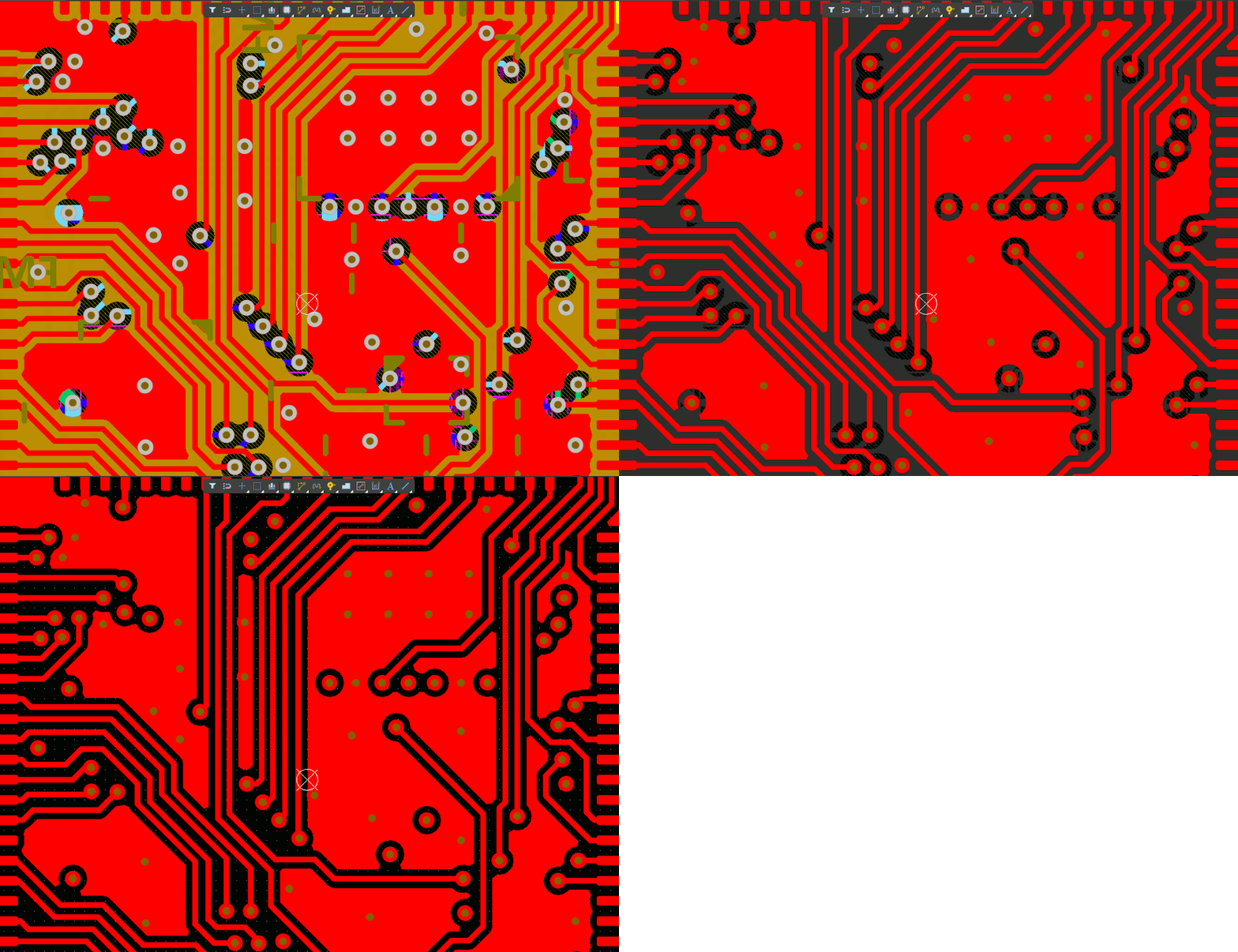
Podczas pracy z bardziej zagęszczonymi layoutami PCB widok wszystkich warstw jednocześnie bardzo szybko przestaje być czytelny, stając się męczącym dla oczu konstruktora chaosem. Ścieżki, polygony, warstwy opisowe, przelotki, pady komponentów, obrysy mechaniczne, a nierzadko także inne warstwy (np. keep-outy) nakładają się na siebie, przez co czasem trudno ocenić, co rzeczywiście dzieje się na aktualnie edytowanej warstwie. W takiej sytuacji bardzo przydatny jest skrót Shift+S, który przełącza widok PCB w tryb pojedynczej warstwy, czyli Single Layer Mode.
Każde kolejne naciśnięcie Shift+S przełącza kolejne dostępne tryby prezentacji: pełny widok, pokazanie pozostałych warstw w uproszczonej formie lub całkowite wygaszenie wszystkich warstw poza aktualnie edytowaną. Przy dłuższym użytkowaniu tego skrótu jego użycie staje się niemal automatyczne, jest bowiem nieporównanie szybsze niż ręczne ukrywanie i ponowne włączanie kolejnych warstw w klasyczny sposób.
2. Ctrl+M – szybki pomiar odległości
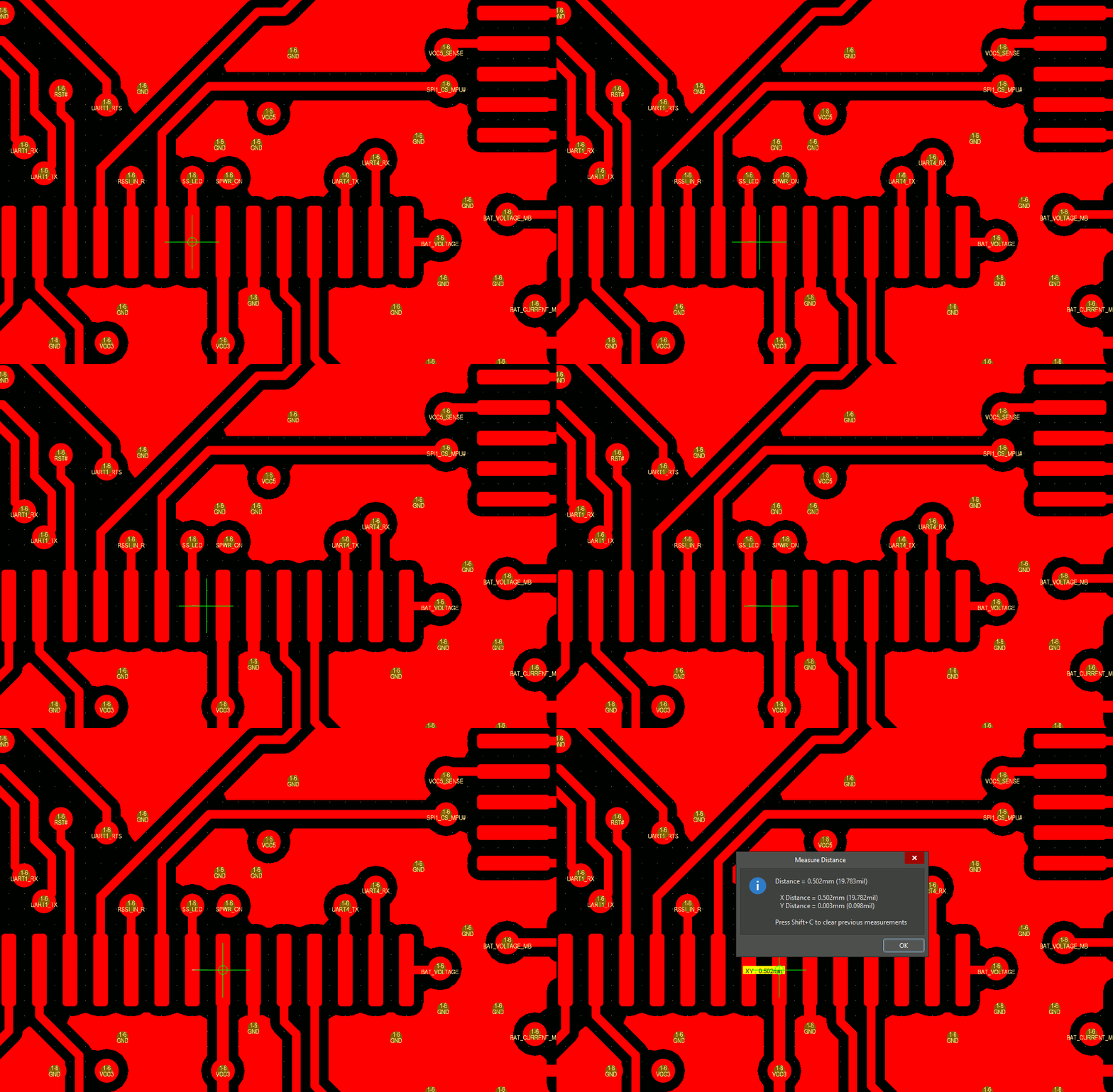
Drugą prostą, ale bardzo użyteczną funkcją jest natychmiastowy pomiar odległości uruchamiany skrótem Ctrl+M. W edytorze PCB komenda ta pozwala szybko zmierzyć dystans między dwoma punktami, bez tworzenia trwałych wymiarów mechanicznych (jako obiektów na wybranej warstwie) i bez przechodzenia do dodatkowych narzędzi dokumentacyjnych. Funkcja jest także dostępna z menu Reports → Measure Distance.
W codziennej pracy przydaje się to częściej, niż mogłoby się wydawać. Można szybko sprawdzić odległość złącza od krawędzi PCB, szerokość przerwy izolacyjnej, raster padów, odległość pomiędzy otworami montażowymi albo realny odstęp między elementem a obszarem keep-out. Pomiar jest szczególnie wygodny podczas weryfikacji bibliotek footprintów, gdzie drobny błąd w rozstawie padów może później oznaczać poważne problemy na etapie montażu.
3. Klawisz TAB podczas umieszczania obiektu – edycja parametrów przed zakończeniem operacji
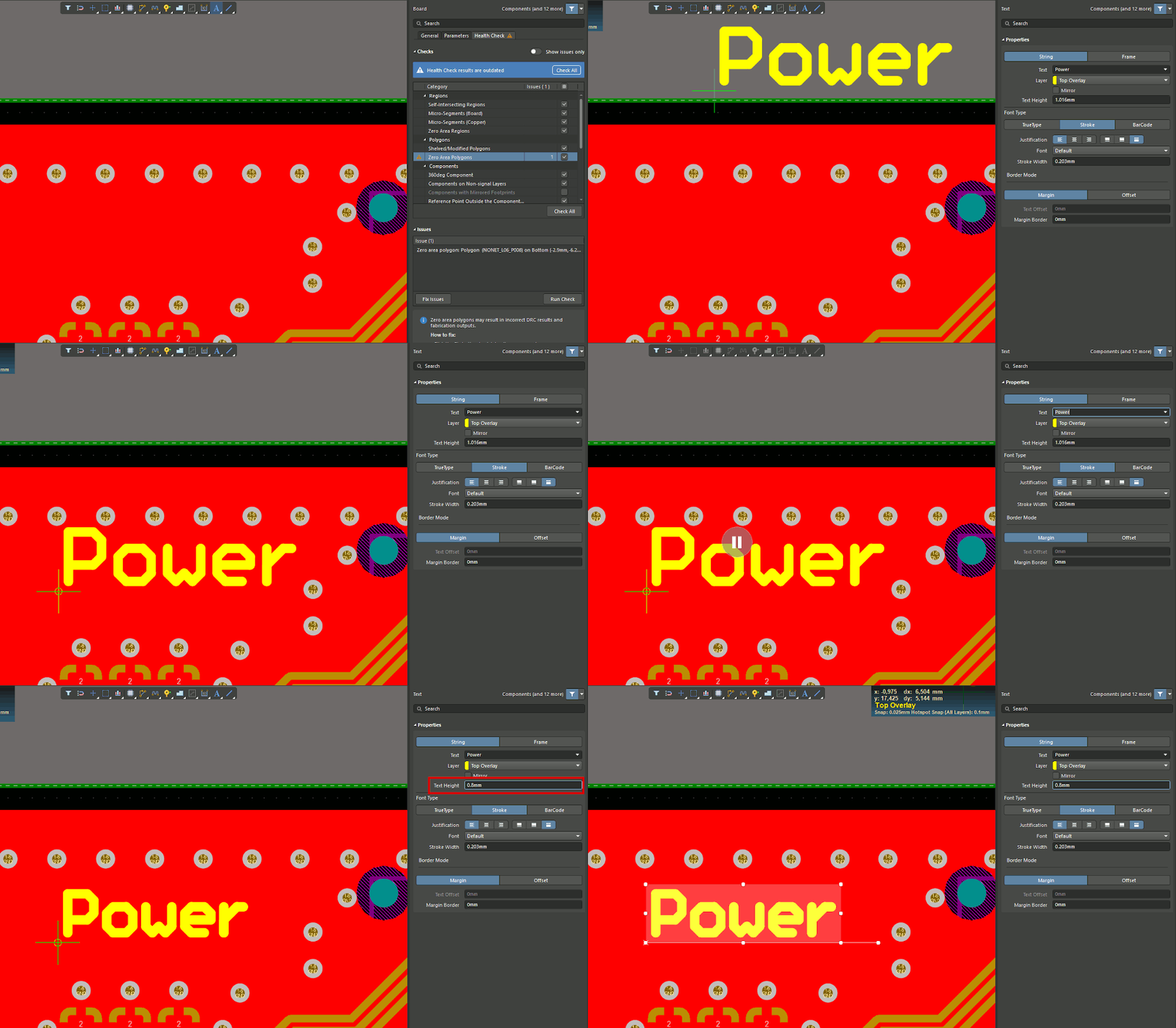
W Altium Designerze wiele obiektów można edytować jeszcze przed ich fizycznym umieszczeniem na schemacie lub PCB. Wystarczy rozpocząć wstawianie elementu, pada, przelotki, tekstu, wymiaru lub dowolnego innego obiektu, a następnie nacisnąć Tab. Program zatrzymuje wtedy operację i otwiera panel właściwości dostosowany do aktualnie umieszczanego obiektu. Takie rozwiązanie jest bardzo wygodne w codziennej pracy – pozwala bowiem ustawić parametry przed pierwszym kliknięciem. W praktyce funkcja ta eliminuje typowy błąd polegający na wstawieniu kilku obiektów z domyślnymi parametrami, by dopiero później ręcznie je poprawić.
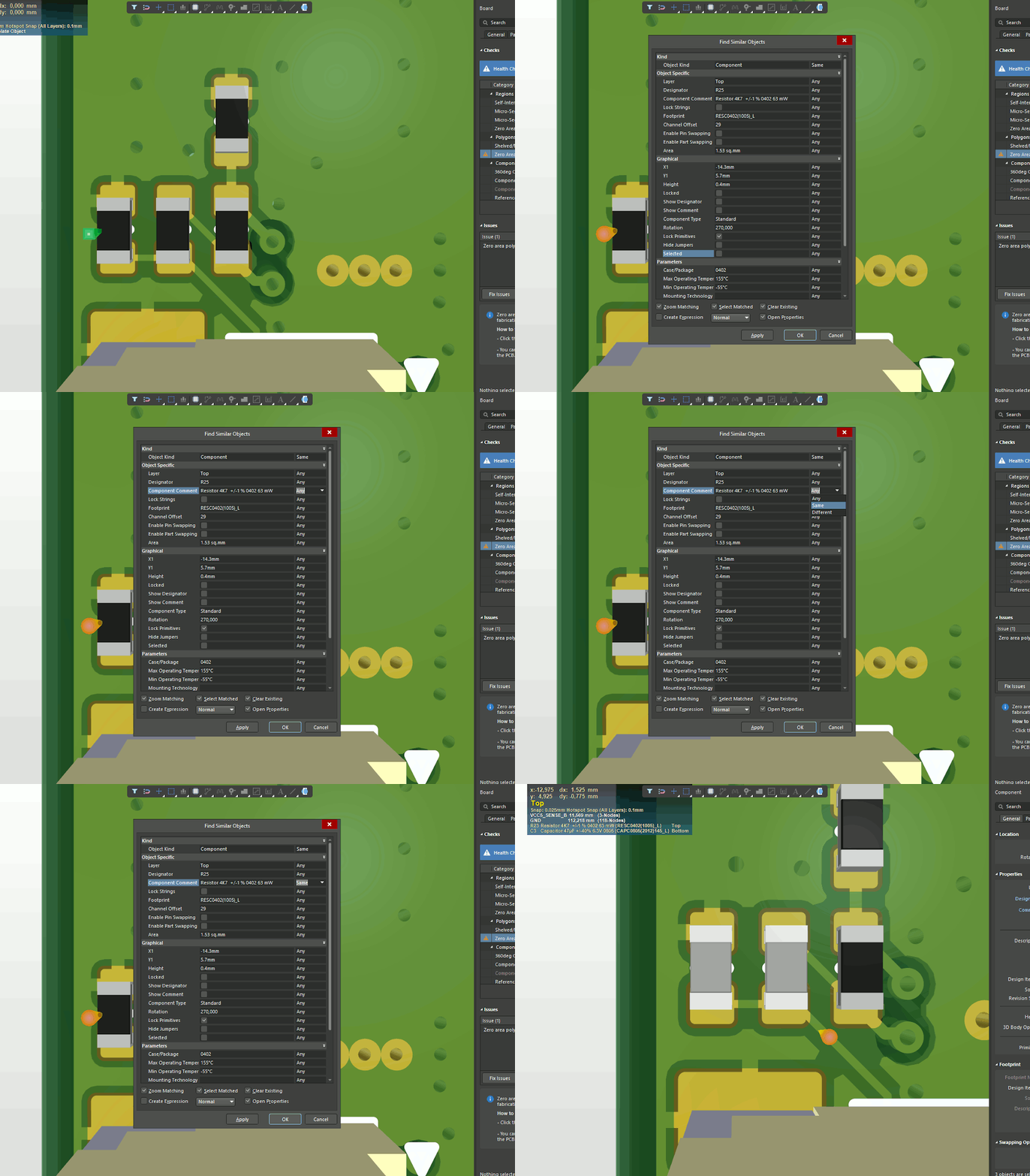
4. Shift+F: Find Similar Objects, czyli szybkie znalezienie podobnych elementów
Funkcja Find Similar Objects jest jednym z najbardziej praktycznych narzędzi porządkowania projektu. Pozwala kliknąć wybrany obiekt i znaleźć inne obiekty o podobnych właściwościach. Mogą to być np. wszystkie komponenty o tym samym footprincie czy też wszystkie ścieżki w sieci +5V o szerokości innej niż 10 milsów. Ta sama funkcja jest bardzo skuteczna również w edytorze schematów, pozwala bowiem znaleźć np. wszystkie rezystory o danej wartości, wszystkie kondensatory z pustym parametrem producenta albo wszystkie porty określonego typu.
5. Shift+F1 podczas komendy interaktywnej – lista skrótów dokładnie w tym miejscu pracy
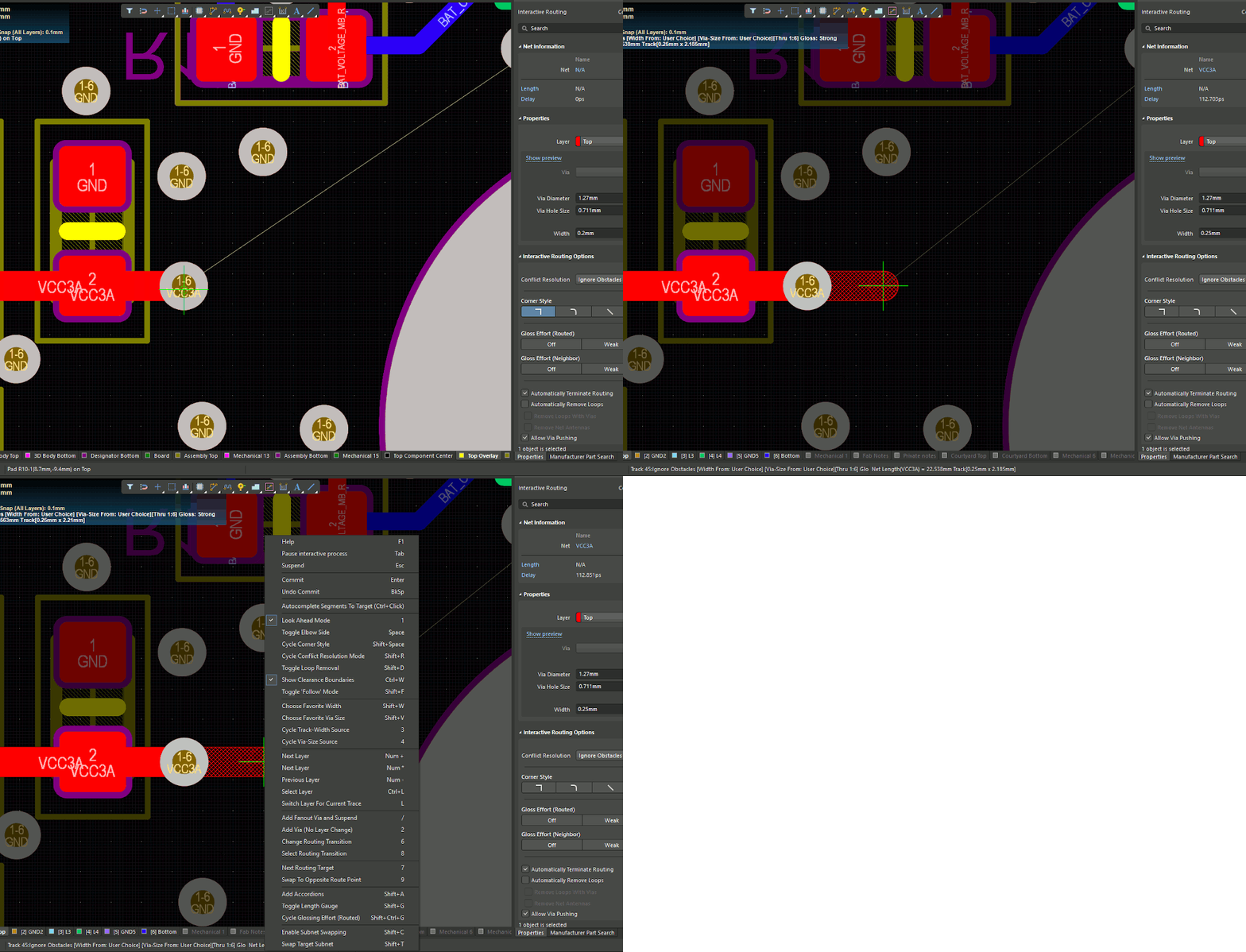
Altium Designer ma wiele domyślnych skrótów klawiszowych (pozwala także na tworzenie własnych), ale problem polega na tym, że ich dostępność często zależy od kontekstu. Inne skróty są dostępne podczas prowadzenia ścieżki, inne w czasie przesuwania komponentu, a jeszcze inne przy pracy w edytorze schematów. Dlatego bardzo użyteczna jest komenda Shift+F1, która podczas aktywnej operacji pokazuje listę skrótów dostępnych dokładnie w bieżącym trybie.
Największy sens ma to podczas trasowania ścieżek. Gdy uruchomione jest prowadzenie połączenia, Shift+F1 wyświetla menu kontekstowe zawierające skróty związane z aktualnym etapem interaktywnej komendy. Dzięki temu nie trzeba pamiętać wszystkich kombinacji dotyczących zmiany trybu routingu, przełączania interakcji z przeszkodami elektrycznymi, sterowania przelotkami czy ustawień narożników ścieżki. Funkcja ta jest szczególnie przydatna dla osób, które znają podstawy Altium Designera, ale chcą stopniowo przechodzić z pracy „klikanej” na szybszą pracę z użyciem klawiatury. Zamiast uczyć się całej tabeli skrótów na pamięć, można wywoływać pomoc kontekstową w miejscu, w którym rzeczywiście jest ona potrzebna.
Podsumowanie
Najbardziej produktywne funkcje Altium Designera nie zawsze są największymi i najgłośniej reklamowanymi modułami programu. Bardzo często są to proste skróty i komendy, które przyspieszają codzienne, powtarzane dziesiątki lub setki razy czynności: przełączanie widoku, mierzenie odległości, edycje parametrów, zaznaczanie podobnych obiektów czy sprawdzanie dostępnych skrótów w trakcie pracy. Shift+S, Ctrl+M, Tab, Find Similar Objects i Shift+F1 wprawdzie nie uczynią naszego projektu lepszym, ale mogą wyraźnie przyspieszyć tworzenie layoutu czy porządkowanie dokumentacji. Warto je znać, bo działają dokładnie tam, gdzie projektant traci najwięcej czasu – na drobnych, powtarzalnych operacjach.
