



Wraz ze wzrostem szybkości przełączania pojawia się problem zachowania integralności sygnałowej oraz spełnienia wymagań czasowych. Jednym z podstawowych warunków zachowania integralności sygnałowej jest prowadzenie ścieżek o kontrolowanej impedancji, uzyskiwanej przez odpowiedni dobór stosu warstw PCB, szerokości ścieżek oraz ich odległości od płaszczyzn odniesienia.
Ograniczenia czasowe są spełniane przez wyrównanie długości ścieżek wymaganych sygnałów. W przypadku zestawu ścieżek, z których każda biegnie od jednego punktu do drugiego bez żadnych rozgałęzień, obliczenie i porównanie ich długości jest bardzo proste. Jednak w większości przypadków ścieżki mogą zawierać szeregowe komponenty (Fly-By) lub rozgałęzienia typu T (balanced T).
Minusem zbalansowanego połączenia typu T, gdzie ścieżka w pewnym miejscu rozdziela się na dwie gałęzie o tej samej długości, jest to, że każde rozgałęzienie wprowadza zakłócenia (odbicia) w drugiej gałęzi.
Dla topologii szeregowego łączenia komponentów, każdy sygnał jest prowadzony sekwencyjnie od jednego układu do następnego i jest zakończony terminatorem za ostatnim z nich. Taki typ topologii ogranicza odbicia, lecz powoduje wzrost opóźnienia sygnału dla każdego kolejnego układu w łańcuchu. Topologia szeregowa jest używana, gdy układ wyjściowy potrafi skompensować przesunięcie sygnału (signal skew) przy użyciu technologii znanej jako write leveling.
Zadaniem projektanta jest przeniesienie wymagań projektowych, takich jak maksymalna dopuszczalna długość ścieżek, na zestaw reguł (np. dot. długości – Length – zapewniającą spełnienie wymagań czasowych czy Matched Length, wykrywającą potencjalne niedopasowanie czasowe sygnałów).
Projektant widzi sygnały w odniesieniu do ich funkcji: to jest sygnał adresu i musi być poprowadzony od tego złącza do każdego układu pamięci, używając topologii fly-by z terminatorem w postaci rezystora na końcu łańcucha. Być może będę także potrzebował szeregowego terminatora na wejściu. Choć sygnał A0 przechodzi przez rezystor, to dla projektanta na obydwu jego wyprowadzeniach jest to ten sam sygnał A0.
Jednak edytor PCB widzi każdy sygnał jako zestaw połączonych wyprowadzeń (sieci) – sieć A0 biegnie od danego pinu złącza do danego wyprowadzenia układu pamięci, następnie do wyprowadzenia kolejnego układu pamięci i tak dalej. Po wprowadzeniu szeregowego rezystora, sygnał ten zostanie rozdzielony na 2 osobne sieci, co bardzo utrudnia projektantowi zdefiniowanie kluczowych wymagań, opisanych np. regułami projektowymi Length i Matched Length.
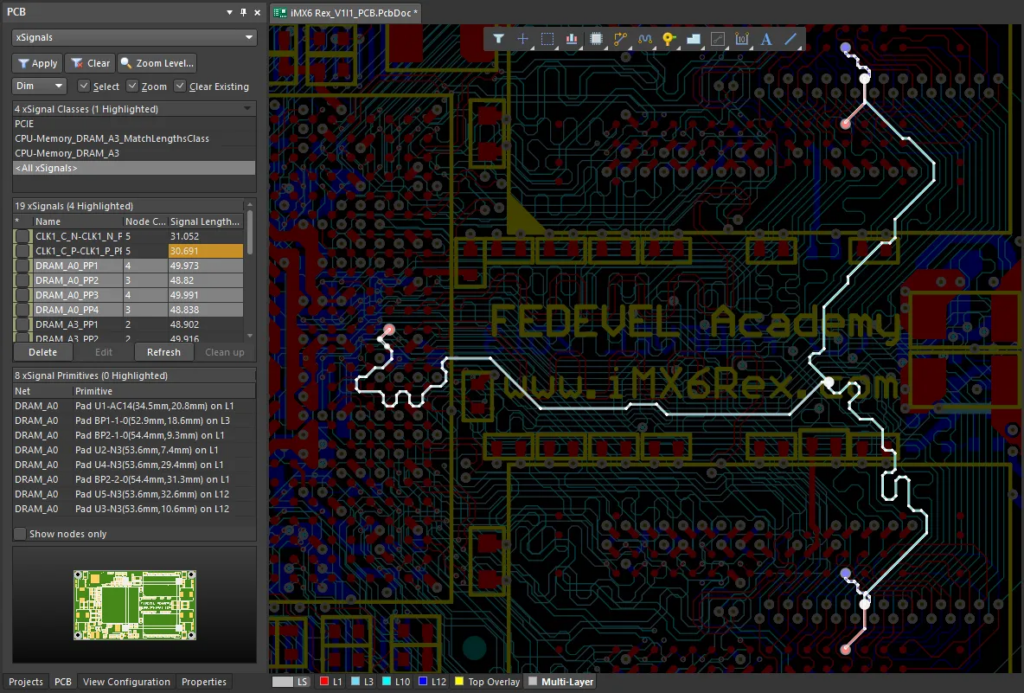
W Altium Designer Agile takie problemy można rozwiązać przy pomocy funkcjonalności xSignal. Pozwala ona na poprawną obsługę sygnałów, widzianych jako połączenie od danego punktu do innego, z uwzględnieniem szeregowych komponentów czy rozgałęzień.
Zasadniczo xSignal jest definiowaną przez użytkownika ścieżką sygnału pomiędzy dwoma punktami – mogą to być dwa punkty w obrębie jednej sieci lub dwa punkty w powiązanych sieciach rozdzielonych komponentem. Następnie reguły projektowe typu Length czy Matched Length mogą zostać przypisane do danej ścieżki xSignal, co można wykorzystać na przykład podczas interaktywnego dostosowywania długości połączeń.
Tworzenie nowego xSignal
xSignal można zdefiniować za pomocą następujących metod:
- Przy użyciu okna Create xSignals Between Components. Program analizuje wybraną sieć (sieci), by zidentyfikować potencjalne ścieżki xSignal. Aby otworzyć okno, należy wybrać Design » xSignals » Create xSignals.
- Ustawić panel PCB w tryb Nets, zaznaczyć wymagane sieci w sekcji Nets, by wyświetlić ich pady, zaznaczyć wymagane pady tych sieci w sekcji Primitives, a następnie kliknąć prawym klawiszem myszy na wybranych padach i wybrać Create xSignal.
- Zaznaczyć 2 wyprowadzenia (pady komponentu) w obszarze roboczym, a następnie kliknąć prawym klawiszem myszy na wybranym padzie i wybrać xSignal » Create xSignal from selected pins.
- Zaznaczyć komponent, a następnie kliknąć na nim prawym klawiszem myszy i wybrać xSignal » Create xSignals between components. Zostanie otwarte okno Create xSignals Between Components, z zaznaczonym wybranym komponentem.
- Zaznaczyć jeden lub więcej szeregowych komponentów w obszarze roboczym, a następnie kliknąć prawym klawiszem myszy na wybranych komponentach i wybrać xSignal » Create xSignals from connected nets. Zostanie otwarte okno Create xSignals From Connected Nets. Wybrany komponent oraz sieci połączone z tym komponentem zostaną zaznaczone.
- Może się zdarzyć, że xSignal będzie tworzony wewnątrz istniejącego xSignal. W takim przypadku można użyć trybu xSignal w panelu PCB. Należy upewnić się, że zaznaczona jest opcja Select w górnej części panelu. Następnie trzeba znaleźć istniejący xSignal, zaznaczyć wymagane pady w sekcji xSignal Primitives panelu, po czym kliknąć w obszarze roboczym prawym klawiszem myszy na jednym z zaznaczonych padów i wybrać Create xSignals from selected pins.
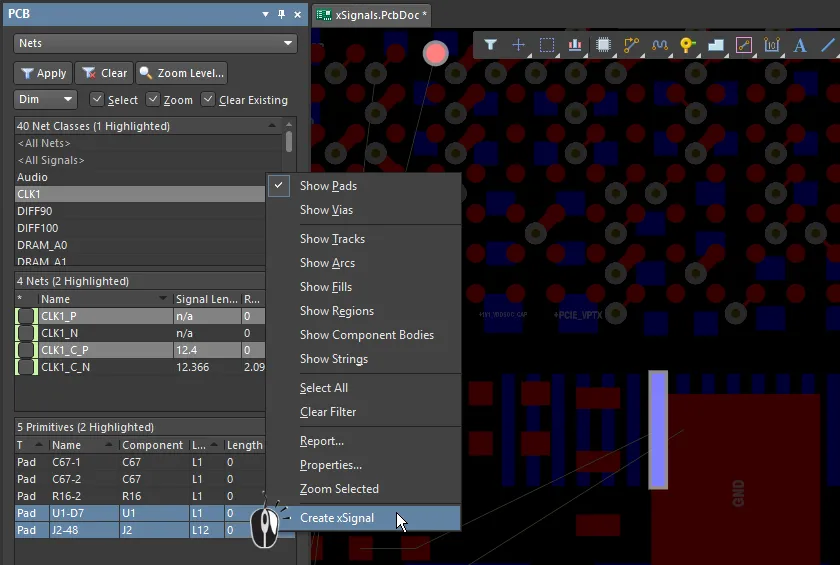
Definiowanie xSignal pomiędzy komponentami
By ułatwić definiowanie wielu xSignal pomiędzy komponentami, najprościej posłużyć się oknem Create xSignals Between Components (Design » xSignal » Create xSignals). Po lewej stronie okna wyświetlone zostaną komponenty źródłowe oraz ich sieci, po prawej zaś komponenty docelowe.
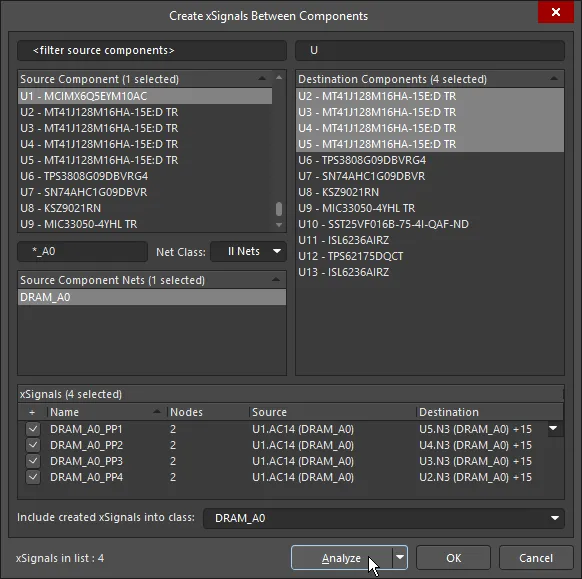
Aby stworzyć jeden lub więcej xSignal, należy:
- Zaznaczyć pojedynczy komponent źródłowy w polu Source Components. Wszystkie sieci połączone z tym komponentem zostaną wyświetlone w polu Source Component Nets.
- Zaznaczyć wymagany docelowy komponent w polu Destination Components.
- Zaznaczyć sieci w polu Source Component Nets.
- Kliknąć przycisk Analyze – wszystkie możliwe połączenia xSignal, zawierające wybrane sieci biegnące pomiędzy wybranymi komponentami, zostaną wyświetlone w polu Signals.
- Użyć pola wyboru przy każdym proponowanym xSignal, by wybrać połączenia do utworzenia.
- W rozwijanej liście Include created xSignals Into Class wybrać klasę xSignal, do jakiej mają być dodane stworzone połączenia xSignal.
- Kliknąć OK, by stworzyć xSignal i powrócić do edytora PCB.
- W panelu PCB wybrać tryb xSignals, by sprawdzić stworzone xSignals.
Analiza
Po kliknięciu przycisku Analyze oprogramowanie próbuje zidentyfikować potencjalne połączenia xSignal istniejące pomiędzy wybranymi komponentami dla określonej sieci. Może również wyszukać xSignale zawierające szeregowe komponenty, jeśli zostanie wybrana odpowiednia opcja z rozwijanego menu przycisku Analyze.
Przycisk Analyze oferuje 4 tryby:
- Search for direct connections (wyszukaj bezpośrednie połączenia),
- Through 1 series component (wyszukaj połączenia z jednym szeregowym komponentem),
- Through 2 series components (wyszukaj połączenia z dwoma szeregowymi komponentami),
- Multipath coupled nets (wyszukaj połączenia dla wielu połączonych sieci).
Nad polami wyboru komponentów i sieci znajdują się pola, dzięki którym można filtrować obiekty w tych oknach. Obsługiwane są znaki specjalne.
Tworzenie xSignali z połączonych sieci
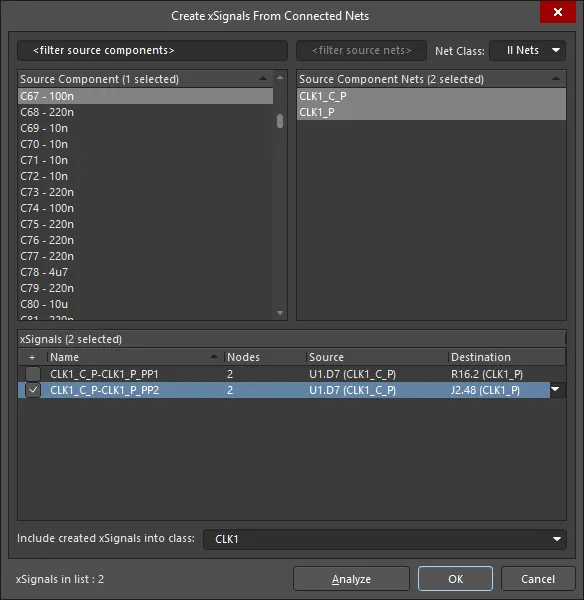
W celu utworzenia połączeń xSignal zawierających szeregowe komponenty można skorzystać z polecenia Create xSignals From Connected Nets (należy kliknąć prawym klawiszem myszy na jednym z zaznaczonych komponentów i wybrać xSignals » Create xSignals from connected nets). Gdy komponent jest zaznaczony, polecenie jest dostępne w podmenu Design » xSignals oraz w podmenu xSignals menu kontekstowego prawego klawisza myszy.
Polecenie zostało stworzone, by budować xSignale z zaznaczonych szeregowych komponentów, takich jak rezystory czy kondensatory.
Opcje
- Source Component – wszystkie komponenty występujące w projekcie. Należy zaznaczyć pojedynczy komponent, by użyć go do analizy potencjalnych xSignali.
- Source Component Nets – lista wszystkich sieci połączonych z wybranym komponentem źródłowym. Należy zaznaczyć wymaganą sieć (sieci).
- Signals – po kliknięciu przycisku Analyze, w polu tym zostaną wyświetlone wszystkie potencjalne xSignale, jakie można dodać do projektu. Należy użyć pól wyboru, by określić, które xSignale mają zostać utworzone.
- Include created xSignals Into Class – rozwijana lista pozwala na przypisanie stworzonych xSignali do klasy sieci, co ułatwia tworzenie i konfigurację reguł. xSignale mogą zostać również dodane do klasy sieci później, w oknie Object Class Explorer.
Analiza
Po kliknięciu przycisku Analyze oprogramowanie próbuje zidentyfikować potencjalne xSignale istniejące pomiędzy wybranymi komponentami dla określonej sieci. Może również wyszukać xSignale zawierające szeregowe komponenty, jeśli wybrano odpowiednią opcję z rozwijanego menu przycisku Analyze, podobnie jak dla tworzenia xSignali pomiędzy komponentami.
Rola topologii sieci
xSignal definiuje się pomiędzy dwoma węzłami (padami). Jednakże, gdy ten xSignal zostanie zaznaczony w panelu PCB, będzie on podążał za liniami połączeń, biegnącymi między tymi padami – wskazując, że taki będzie przebieg poprowadzonej ścieżki. Powodem takiego zachowania jest przestrzeganie przez program topologii dla danej sieci. Topologia sieci jest definiowana w regule Routing Topology. Domyślną topologią jest Shortest.
Jeśli używa się okna Create xSignals Between Components, należy skonfigurować topologię wymaganych sieci, by algorytm analizy xSignali uwzględnił wymagany przebieg poprowadzonej ścieżki xSignal.
Definiowanie punktu rozgałęzienia w zbalansowanym połączeniu typu T
Jednym z wyzwań podczas stosowania zbalansowanych połączeń typu T jest konieczność wyrównania długości gałęzi. Dostępne węzły występują wyłącznie w padach, więc nie ma możliwości zdefiniowania osobnych xSignali dla wspólnego połączenia oraz dla gałęzi. Na rysunku poniżej, węzły oznaczono czerwonymi kropkami.
Jednym ze sposobów rozwiązania problemu jest dodanie pojedynczego wyprowadzenia do sieci. Można do tego użyć komponentu z pojedynczym padem, o wielkości przelotek używanych w projekcie. Jeśli pad, w którym następuje rozdzielenie gałęzi ścieżek, występuje na jednej warstwie, może być również wykorzystany w połączeniu ze ślepą lub zagrzebaną przelotką przez wstawienie go na warstwie początku lub końca przelotki, co daje pełną elastyczność w sposobie tworzenia ścieżki. Jeśli komponent rozgałęziania ścieżek ma istnieć wyłącznie na PCB, należy ustalić jego typ na Mechanical, by nie uwzględniać go w BOM i zapobiec problemom przy synchronizacji ze schematem. Jeśli komponent rozgałęzienia ma znaleźć się na schemacie, typ komponentu może zostać ustalony na Standard (no BOM).
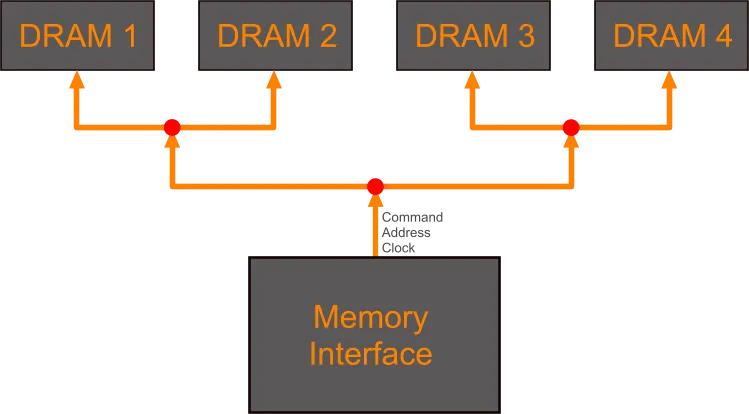
Ponieważ punkt rozgałęzienia jest węzłem sieci, można teraz definiować xSignale dla „pnia” oraz dla każdej głównej i kolejnych gałęzi. xSignale mogą być następnie użyte do określenia reguł projektowych Matched Length, dając projektantowi pełną kontrolę nad sposobem dostosowania długości ścieżek.
Praca z xSignal w panelu PCB
Panel PCB oferuje tryb xSignal dostępny z rozwijanej listy w górnej części panelu. Tryb ten jest używany do sprawdzania i zarządzania istniejącymi xSignalami. Z tego poziomu można:
- Dodawać, usuwać lub edytować xSignale przypisane do danej klasy – właściwe określone klasy xSignal są podstawą do tworzenia reguł projektowych. To, jak xSignale zostaną powiązane w klasy, zależy od tego, które długości sygnałów muszą być jednakowe, co jest związane z wybraną topologią prowadzenia ścieżek.
- Zmieniać kolor xSignal (wszystkich linii połączeń w xSignal). Operację można wykonać dla klasy lub wybranych xSignali. Użycie koloru może uprościć pracę przy złożonych płytkach PCB.
Reguły związane z xSignal
Reguła Matched Length
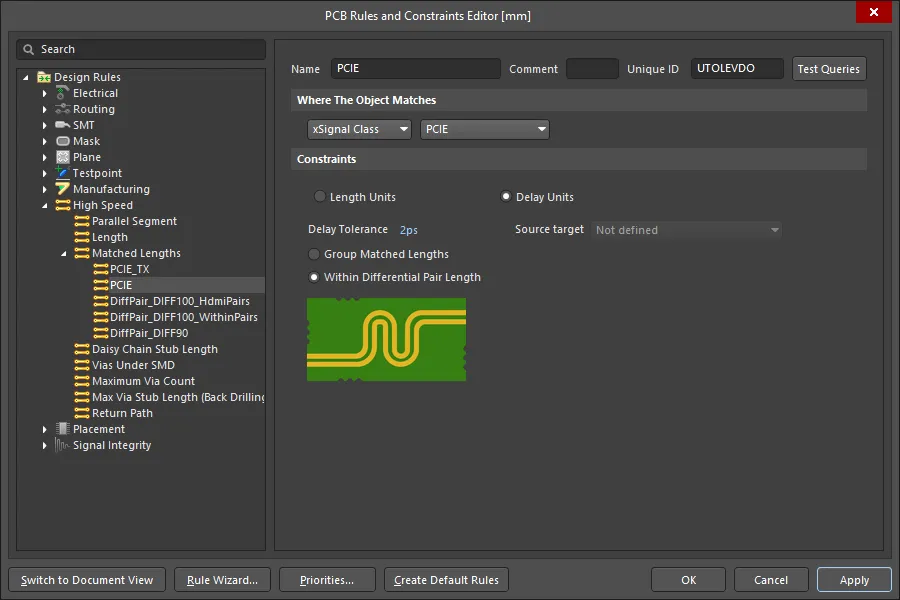
Reguła Matched Length umożliwia kontrolowanie dopasowania długości ścieżek lub odpowiadających im opóźnień propagacji, tak aby różnice pomiędzy wybranymi połączeniami mieściły się w określonej tolerancji. Ta reguła jest niezbędna w projektach high-speed, w których krytyczna nie jest sama długość ścieżki, lecz dotarcie określonych sygnałów w tym samym czasie.
Poniższy rysunek przedstawia przykład reguły Matched Length, skonfigurowanej tak, by wszystkie xSignale przypisane do klasy xSignal PCIE musiały posiadać długości, powodujące różnice w opóźnieniach propagacji sygnałów maksymalnie o 2ps.
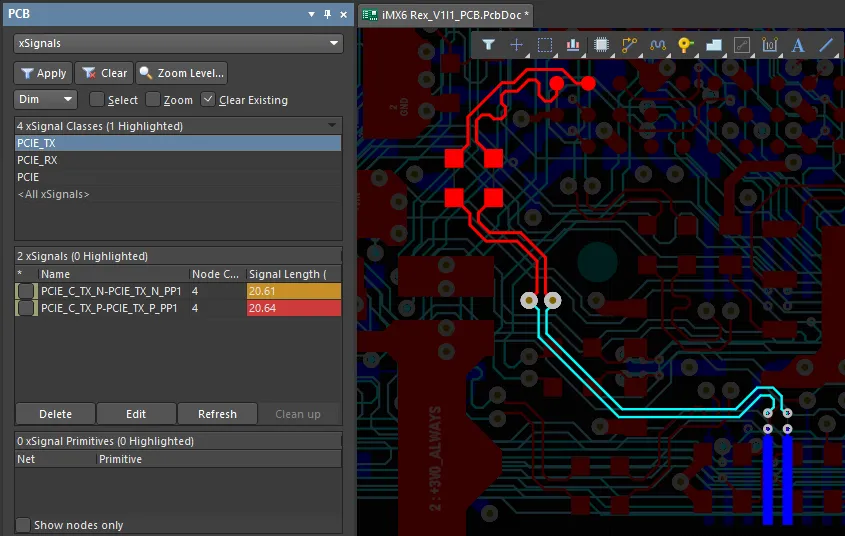
Rysunek poniżej przedstawia klasę xSignal PCIE_TX zaznaczoną w panelu PCB oraz xSignale tej klasy podświetlone w obszarze roboczym.
Reguła Length
Reguła Length jest używana, by zapewnić, że całkowita długość poprowadzonych ścieżek mieści się w wyznaczonym przedziale. Typowo reguła ta sprawdza, czy określone sieci nie są dłuższe niż określona wartość, na przykład w celu zapewnienia spełnienia określonych wymagań czasowych sygnałów.
Reguła Return Path
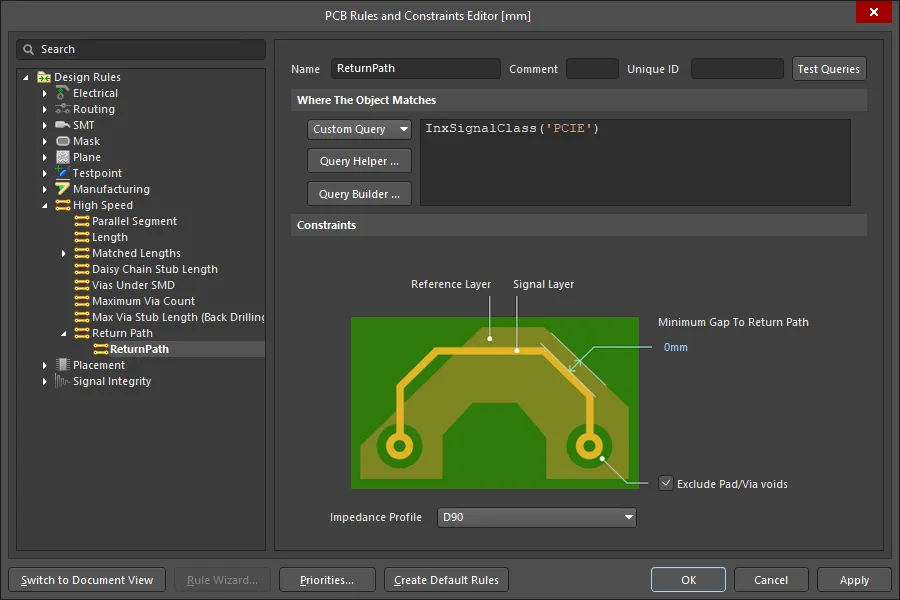
Reguła Return Path sprawdza, czy istnieje ciągła ścieżka powrotu sygnału na wyznaczonej warstwie odniesienia, znajdującej się powyżej lub poniżej ścieżek sygnałowych objętych działaniem tej reguły. Ścieżka powrotu może być utworzona z obszarów wypełnienia (fills), regionów (regions) i poligonów (polygon pours) umieszczonych na warstwie sygnałowej lub może stanowić warstwę płaszczyzny (plane layer).
Warstwy ścieżki powrotu to warstwy odniesienia zdefiniowane w wybranym profilu impedancji.
Kreator xSignal
Kreator xSignal służy do stworzenia xSignali pomiędzy pojedynczym komponentem źródłowym, a wieloma komponentami docelowymi. Kreator identyfikuje potencjalne xSignale na podstawie wybranych komponentów, a program analizuje wszystkie potencjalne ścieżki z komponentu źródłowego do komponentów docelowych, przechodzące przez szeregowe komponenty pasywne i dowolne rozgałęzienia. Użytkownik wskazuje xSignals, które chce wygenerować i, jeśli jest to wymagane, stworzyć odpowiednią regułę projektową Matched Length.
Kreator jest wieloprzebiegowy – z całej puli xSignali można wybrać określony podzestaw, zdefiniować dla niego klasy i reguły, a następnie można powrócić do głównej grupy xSignali, by wybrać inny podzestaw, a następnie przypisać do niego inne klasy, reguły itd.
Jedną z głównych zalet kreatora jest współdziałanie z obszarem roboczym. Kliknięcie xSignal na dowolnej stronie kreatora powoduje podświetlenie obiektów tego xSignal w obszarze roboczym.
Kreator pozwala wybrać jeden z trzech trybów: Custom Multi-Component Interconnect, On-Board DDR3 / DDR4 lub USB 3.0. Tryb Custom Multi-Component Interconnect służy do definiowania wielu sygnałów xSignal pomiędzy wybranym komponentem źródłowym a wieloma komponentami docelowymi. Tryb On-Board DDR3 / DDR4 służy do tworzenia sygnałów xSignal dla pamięci DDR3 lub DDR4. Tryb USB 3.0 automatycznie tworzy sygnały xSignal, klasy xSignal (xSignal Classes) oraz reguły dopasowania długości (Matched Lengths) dla każdego kanału USB 3.0.
Tryb Custom Multi-Component Interconnect
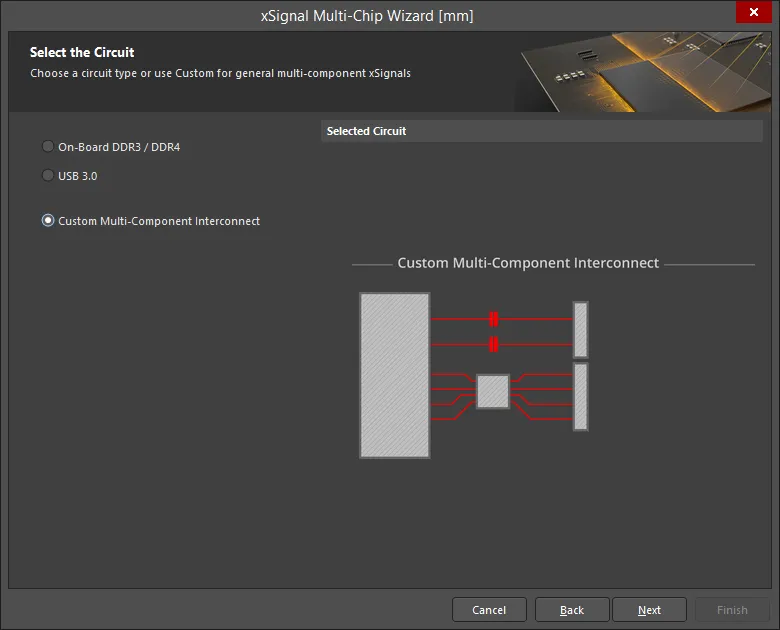
Wybór komponentów źródłowych
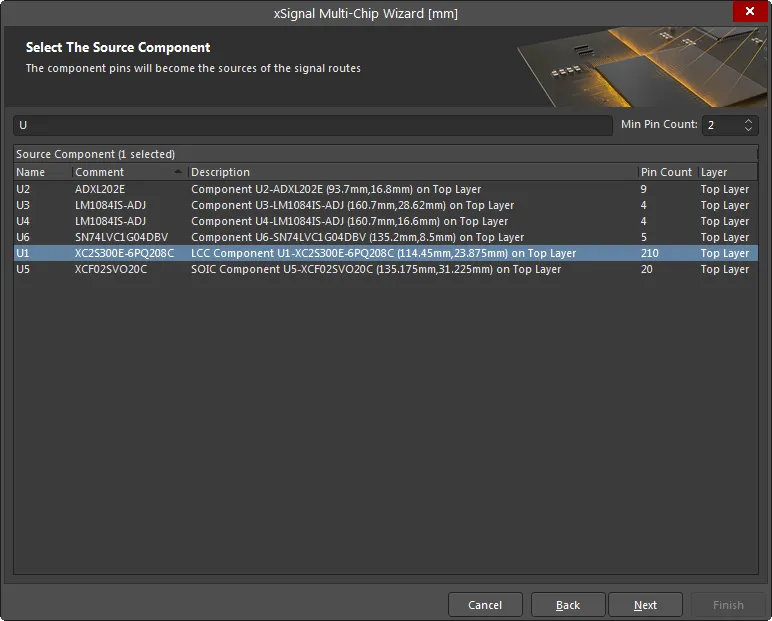
Na tej stronie należy wybrać jeden komponent źródłowy. Pole filtrowania oraz opcja Min Pin Count pozwala szybko wyszukać komponenty. W polu filtrowania obsługiwane są znaki specjalne * i ?.
Wybór sieci
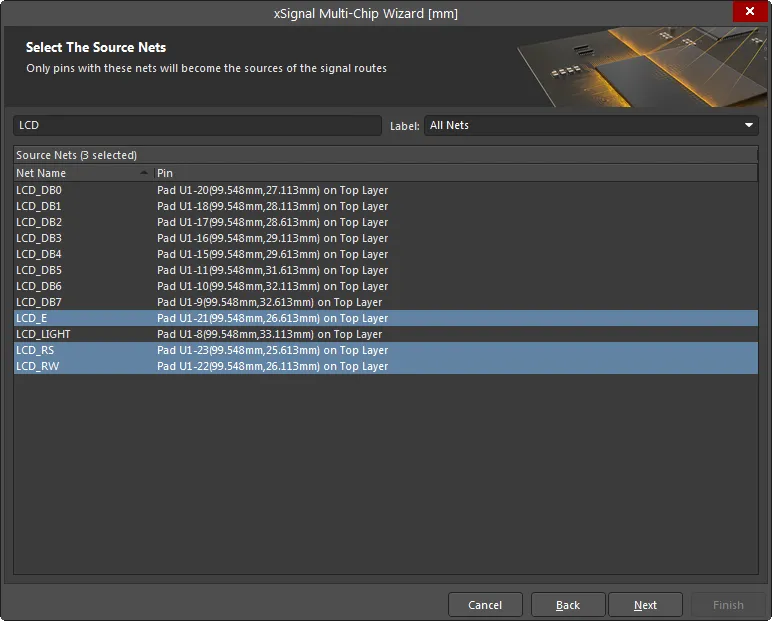
Należy wybrać interesujące sieci podłączone do wybranego komponentu źródłowego. Pola filtru sieci i klas sieci ułatwiają zlokalizowanie wymaganych sieci.
Wybór komponentów docelowych
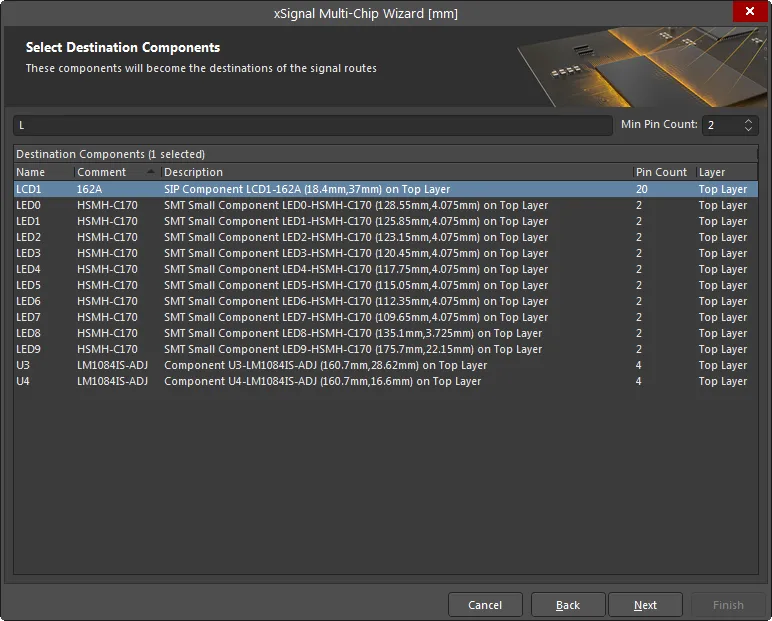
Należy wybrać komponenty docelowe. Pole filtrowania oraz opcja Min Pin Count pozwalają szybko wyszukać komponenty.
Kreator wyszuka wszystkie xSignale, które można stworzyć z zestawu sieci zaznaczonych pomiędzy wybranymi komponentami. Jeśli kreator wykryje w analizowanych torach sygnałowych dwuwyprowadzeniowe komponenty pasywne, uwzględni je jako potencjalne elementy terminacji szeregowej, co spowoduje wyświetlenie dodatkowych stron kreatora.
Proponowane xSignal
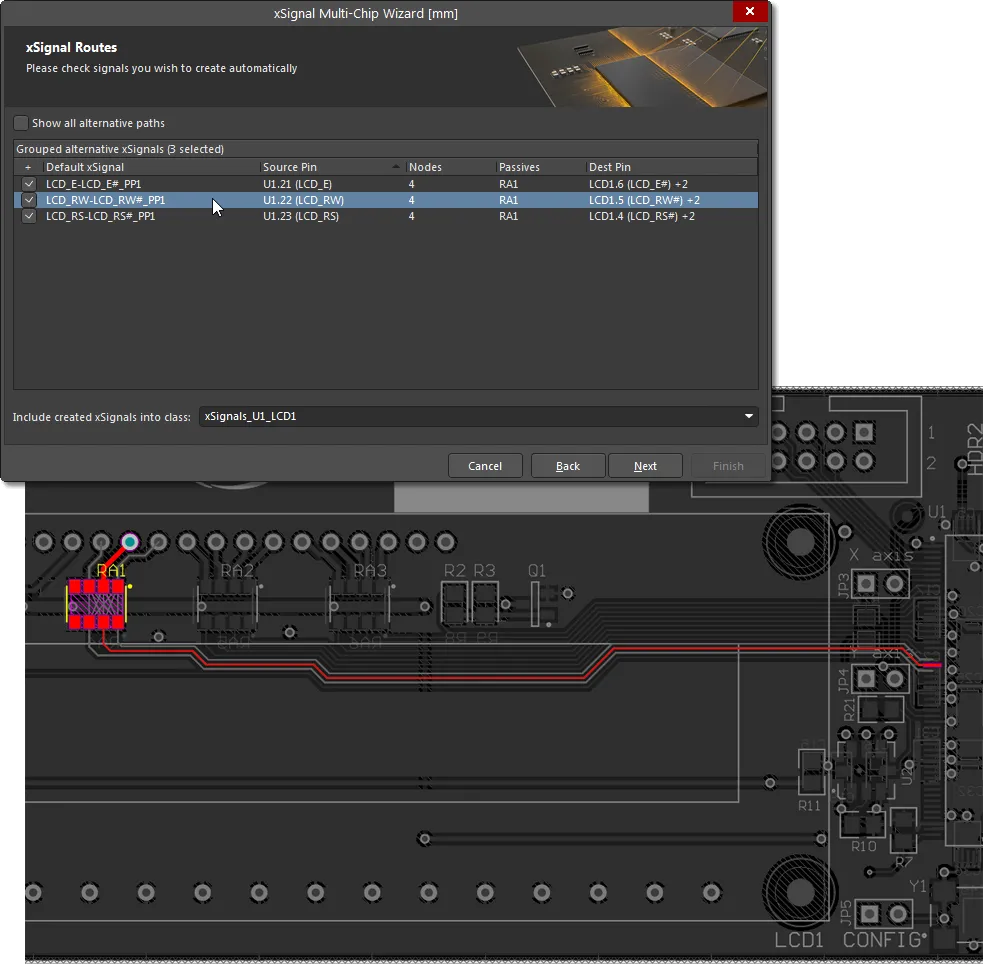
Na tej stronie zostaną wyświetlone proponowane xSignale biegnące od wyprowadzenia źródłowego (Source Pin) do każdego wyprowadzenia docelowego (Destination Pin); kliknięcie wybranego wpisu podświetli ten xSignal na PCB.
Po analizie ścieżek sieci kreator będzie próbował zredukować ich ilość, wyłącznie do tych, które interesują projektanta. Są to xSignale typu end-to-end, a rysunek powyżej przedstawia te, które występują pomiędzy zaznaczonymi wcześniej: komponentem źródłowym a komponentami docelowymi.
Na rysunku powyżej można także zauważyć, że kreator wykrył komponenty będące szeregowymi terminatorami – RA1 w każdym połączeniu. RA1 jest drabinką rezystorową i w takim przypadku kreator automatycznie przyjmie założenie, że wyprowadzenia każdego z rezystorów w drabince znajdują się po przeciwnych stronach komponentu.
Jako że założenie to nie zawsze musi być słuszne, projektant może wybrać dowolną sieć wyjściową przy użyciu rozwijanego menu w kolumnie Dest Pin. Alternatywnie można zaznaczyć opcję Show all alternative paths w górnej części kreatora, by wyświetlić wszystkie potencjalne kombinacje sieci, których można użyć do stworzenia xSignali. Należy zaznaczyć pole wyboru dla każdej linii, dla której ma powstać xSignal. Wybrane xSignale zostaną dodane do klasy xSignal.
Dostosowanie długości xSignali
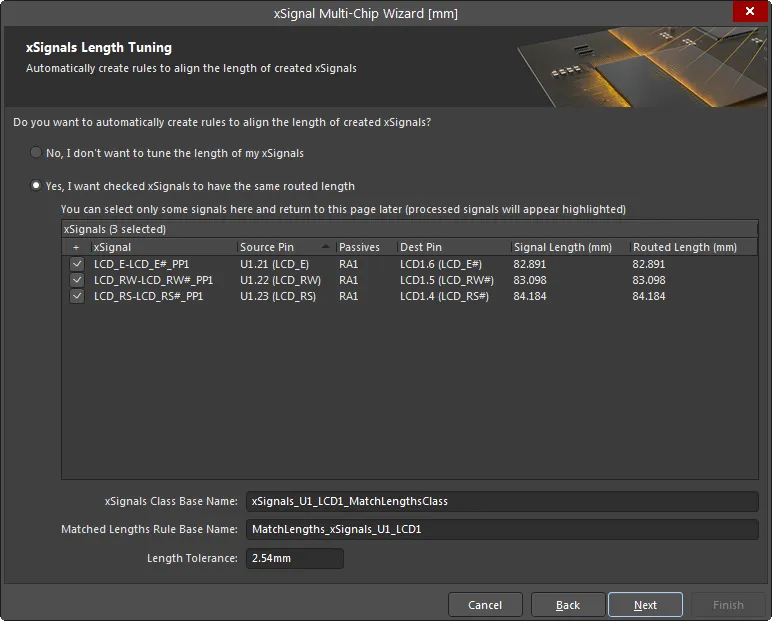
Ta strona kreatora pozwala na automatyczne stworzenie reguły projektowej Matched Length dla wybranych xSignali.
Pole xSignal Class Base Name jest używane do określenia nazwy wybranych xSignali. Ten zestaw xSignali będzie objęty regułą projektową o nazwie wprowadzonej w polu Matched Lengths Rule Base Name o tolerancji określonej w polu Length Tolerance.
Jeśli użytkownik nie jest pewien, które obiekty zostaną objęte regułą, należy kliknąć na jednym lub kilku wpisach, by wyróżnić je na PCB.
Dostosowanie długości ścieżek od źródła do terminatora
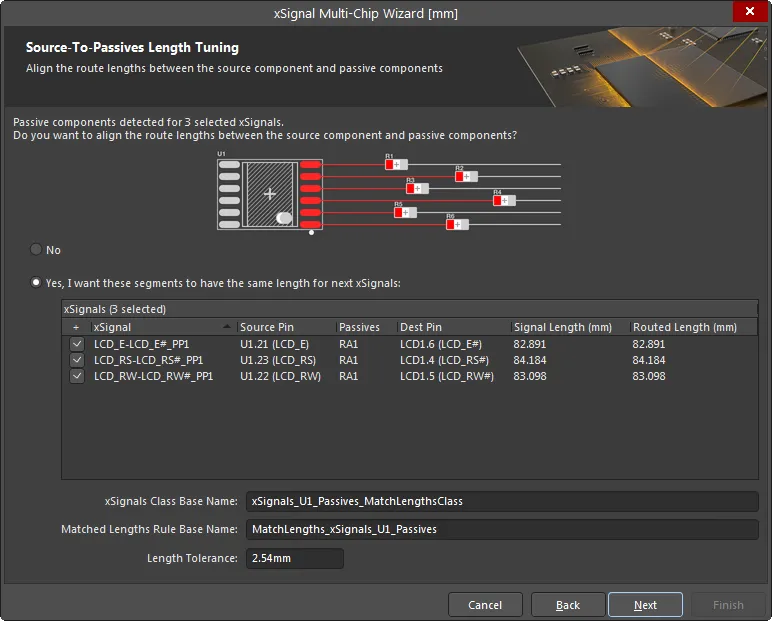
Jeśli wybrany zestaw sieci zawiera szeregowe terminatory, zostaną wyświetlone dodatkowe okna kreatora, dające projektantowi możliwość stworzenia dodatkowych xSignali i reguł projektowych dla tych sekcji sieci. Na rysunku powyżej można zobaczyć, że ta strona kreatora jest używana do tworzenia reguły Matched Length dla wybranych xSignali biegnących od komponentu źródłowego do komponentów terminatorów.
Dostosowanie długości ścieżek od terminatora do celu
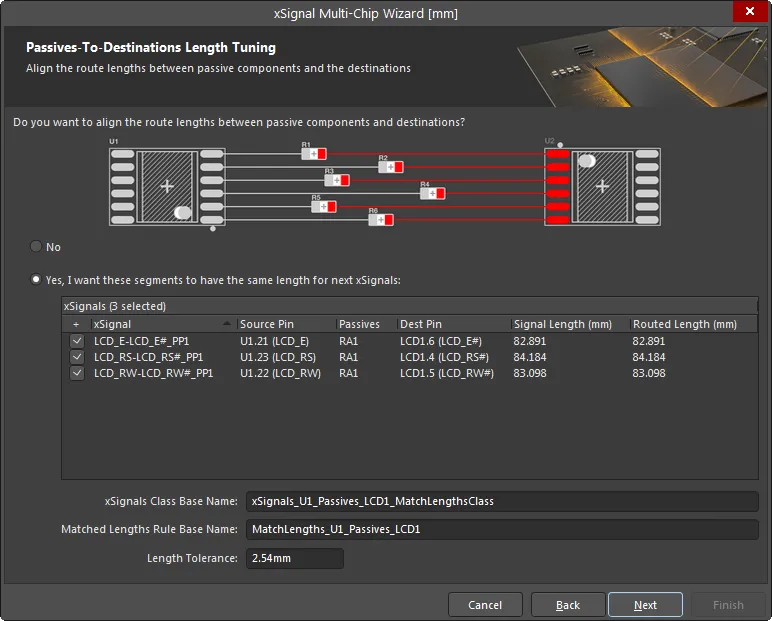
Ta strona kreatora jest używana do tworzenia reguły Matched Length dla wybranych xSignali biegnących od terminatorów do komponentów docelowych.
Raport
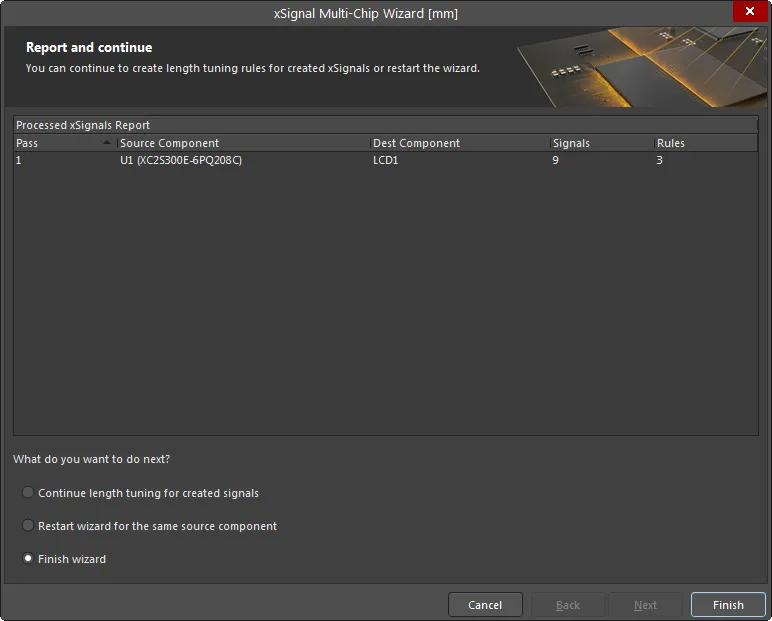
Na tej stronie kreatora zostaną wyświetlone: liczba xSignali oraz liczba reguł projektowych, które zostaną stworzone.
W dolnej części strony można wybrać:
- Continue length tuning for created signals – jeśli określone xSignale zostały wyłączone na poprzednich stronach, a teraz należy przejść przez cały proces i zdefiniować dodatkowe reguły dla tych xSignali,
- Restart Wizard for the same source component – jeśli użytkownik chce porzucić wprowadzone ustawienia i ponownie uruchomić kreator dla tych samych komponentów/wybranych sieci,
- Finish Wizard – jeśli użytkownik chce zakończyć pracę kreatora.
Zdefiniowane xSignale są gotowe do procesu dostosowywania długości ścieżek. Teraz należy kliknąć prawym klawiszem myszy na sieci w obszarze roboczym lub na xSignal w panelu PCB i wybrać Interactive Length Tuning.
Kreator xSignal dla interfejsu DDR3/DDR4
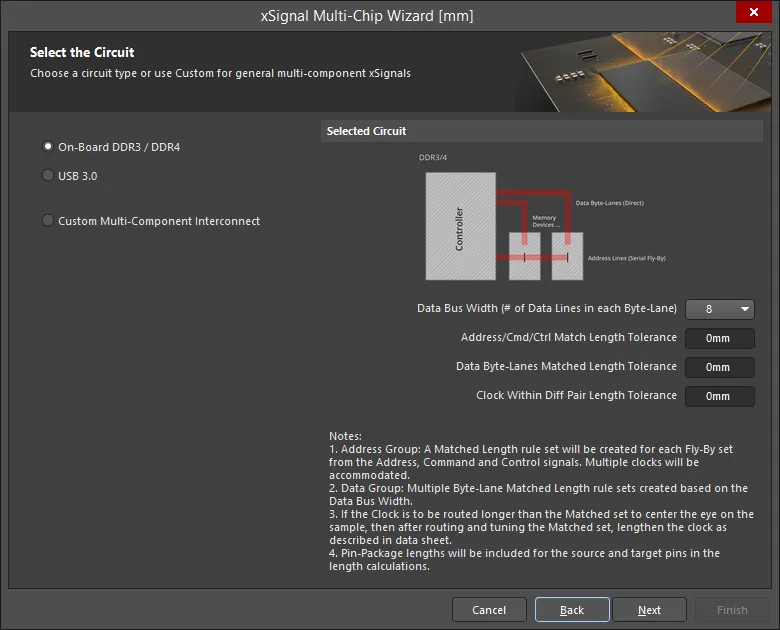
W tym trybie, kreator automatycznie stworzy xSignale, klasy xSignal, grupy Matched Length, reguły Diff Pair Matched Lengths i topologię Fly-By (kreator zakłada taki typ topologii).
Wybór komponentów źródłowych
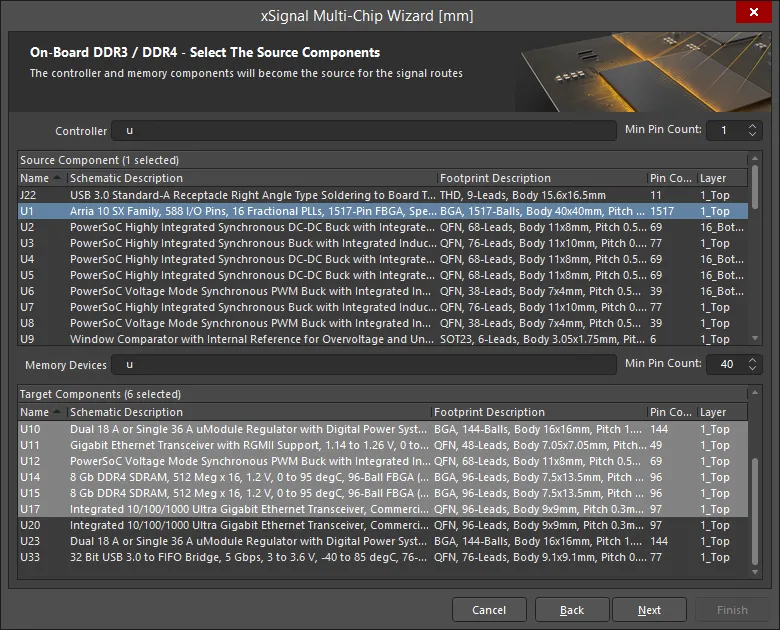
Na tej stronie kreator identyfikuje wszystkie potencjalne komponenty źródłowe na podstawie oznaczenia i liczby wyprowadzeń. Należy wybrać jeden komponent źródłowy oraz komponenty docelowe.
Identyfikacja sieci adresowych
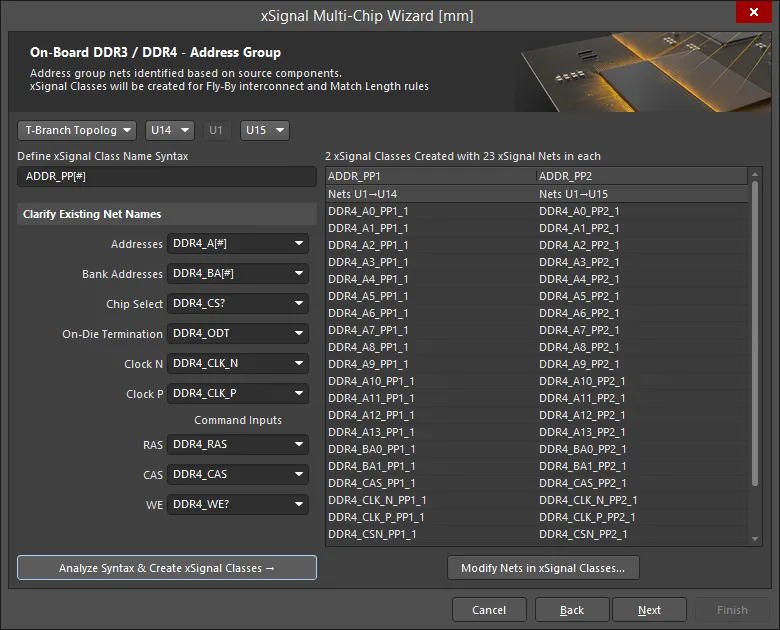
Funkcjonalności na tej stronie:
- Opcje Fly-By Topology lub T-Branch Topology pozwalają wybrać wymaganą topologię ścieżek z rozwijanej listy.
- Dla Fly-By Topology docelowe układy są wyświetlone w kolejności punkt-punkt routingu Fly-By. Oprogramowanie spróbuje określić tę kolejność automatycznie. Jeśli kreator został uruchomiony przed wstawieniem komponentów, kolejność punkt-punkt musi zostać ustalona ręcznie przy użyciu rozwijanych menu.
- Dla T-Branch Topology, połowa komponentów docelowych zostanie wyświetlona przed układem źródłowym, a połowa za nim. Należy użyć rozwijanych menu, by odpowiednio ustalić kolejność komponentów.
- Opcja Define xSignal Class Name Syntax pozwala ustalić składnię nazwy klasy:
- Domyślną wartością jest ADDR_PP[#]
- [#] reprezentuje liczbę układów pamięci.
- Przyrostek PP może być dowolnie zmieniany.
- Kreator przeanalizuje komponenty, wyszuka takie przyrostki w projekcie i wyświetli pełną nazwę, używając sposobu opisanego poniżej.
- Celem jest automatyczne odnalezienie sieci, odpowiadających danym funkcjom. Gdy zostaną one znalezione, składnia nazwy jest wpisywana w pola.
- Sieci pomiędzy komponentami są ponownie przeglądane. Jeśli przyrostek zostanie znaleziony, przedrostek jest identyfikowany. Dla przykładu: kreator wyszukuje ciąg _A[#], by znaleźć linie adresowe.
- Jeśli nie zostaną znalezione żadne sieci z przyrostkiem rozpoczynającym się od “_”, program szuka samego tekstu po “_”. Sprawdzane są także alternatywne separatory, takie jak “-” lub “.”.
- Jeśli składnia nie może zostać automatycznie określona, te pola muszą zostać zdefiniowane przez projektanta.
- Po zdefiniowaniu kolejności i składni nazewnictwa, kreator na podstawie składni i sposobu połączenia komponentów stworzy klasy xSignal. Ilość stworzonych klas będzie odpowiadać ilości układów pamięci.
- xSignale są grupowane w kolumnach dla każdej klasy xSignal. Reguła projektowa Matched Lengths zostanie utworzona dla każdej klasy.
- Jeśli automatycznie wygenerowana lista jest niekompletna lub niepoprawna, należy kliknąć przycisk Modify Nets in xSignal Classes, by ręcznie dodać lub usunąć sieci do/z klasy.
Identyfikacja sieci danych
Ostatnim etapem jest identyfikacja wszystkich sieci należących do grupy danych.
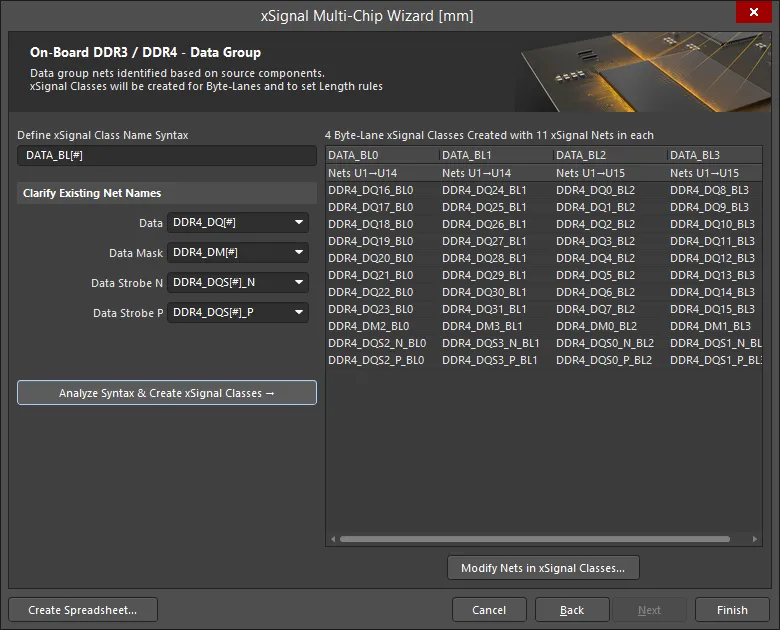
Funkcjonalności na tej stronie są następujące:
- Define xSignal Class Name Syntax (składnia nazwy klasy xSignal)
- Domyślną wartością jest DATA_BL[#]
- [#] reprezentuje liczbę Byte-Lanes, która wynika z podzielenia liczby wszystkich linii danych przez szerokość magistrali danych (zdefiniowanej wcześniej).
- Przyrostek BL może być dowolnie zmieniany.
- Kreator analizuje komponenty i szuka takich przyrostków w projekcie, a następnie wyświetla pełną składnię nazwy. Jeśli dane nie są poprawne, należy je poprawić.
- Po zdefiniowaniu składni nazewnictwa, kreator na podstawie składni i sposobu połączenia komponentów stworzy klasy xSignal. Liczba klas będzie odpowiadać liczbie Byte-Lanes, podłączonych do układów pamięci.
- Dla każdej klasy zostanie stworzona reguła projektowa Matched Lengths.
- Jeśli automatycznie wygenerowana lista jest niekompletna lub niepoprawna, należy kliknąć przycisk Modify Nets in xSignal Classes, by ręcznie dodać lub usunąć sieci do/z klasy.
- Opcja Create Spreadsheet generuje arkusz kalkulacyjny w formacie XLS, zawierający xSignale stworzone przez kreator.
Stworzone xSignale i klasy xSignal
Kreator automatycznie tworzy xSignale i klasy xSignal dla:
- xSignali adresowych, wyszczególnionych na stronie Address Group,
- xSignali danych, wyszczególnionych na stronie Data Group.
Kreator xSignal dla interfejsu USB 3.0
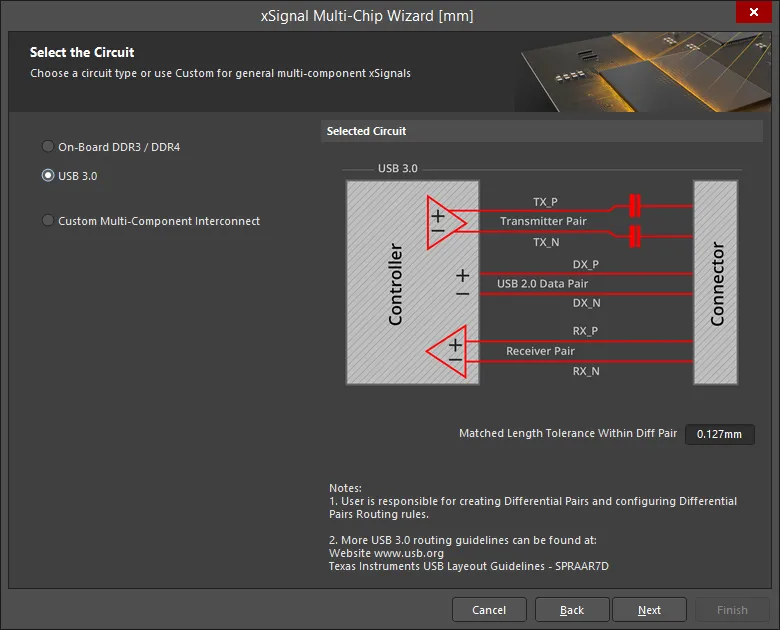
Po wybraniu trybu USB 3.0, na początku należy określić dopuszczalną tolerancję długości w parze różnicowej (Matched Length Tolerance Within Diff Pair). Będzie ona wykorzystywana w regule projektowej Matched Length, stworzonej przez kreator dla par różnicowych interfejsu USB3.0 i może być zmieniona w dowolnym momencie w oknie PCB Rules and Constraints Editor.
Każdy port USB3.0 użytkownika jest określany jako kanał (channel). Jak można zauważyć na powyższym rysunku, każdy kanał obejmuje trzy pary różnicowe: nadawczą i odbiorczą interfejsu SuperSpeed (Transmit i Receive) oraz parę danych interfejsu USB 2.0 (Data).
Dla interfejsu USB 3.0 krytycznym wymaganiem projektowym jest wyrównanie długości ścieżek w każdej parze, natomiast wyrównanie par w stosunku do siebie nie jest tak istotne. Z tego powodu, a także z uwagi na fakt, że reguła Matched Length wymaga par różnicowych, by sprawdzać długości w obrębie pary, kreator sprawdzi definicje par różnicowych i automatycznie stworzy odpowiednie pary, jeśli nie występują w projekcie. Utworzona przez kreator reguła Matched Length jest skonfigurowana tak, by sprawdzać dopasowanie długości w obrębie pary (Within Differential Pair Length).
Wybór komponentów źródłowych i docelowych
Na kolejnej stronie, w oparciu o oznaczenie i liczbę wyprowadzeń, kreator identyfikuje wszystkie potencjalne komponenty źródłowe. Pole filtrowania oraz opcja Min Pin Count pozwala szybko wyszukać komponenty. Należy wybrać jeden komponent źródłowy i komponenty docelowe.
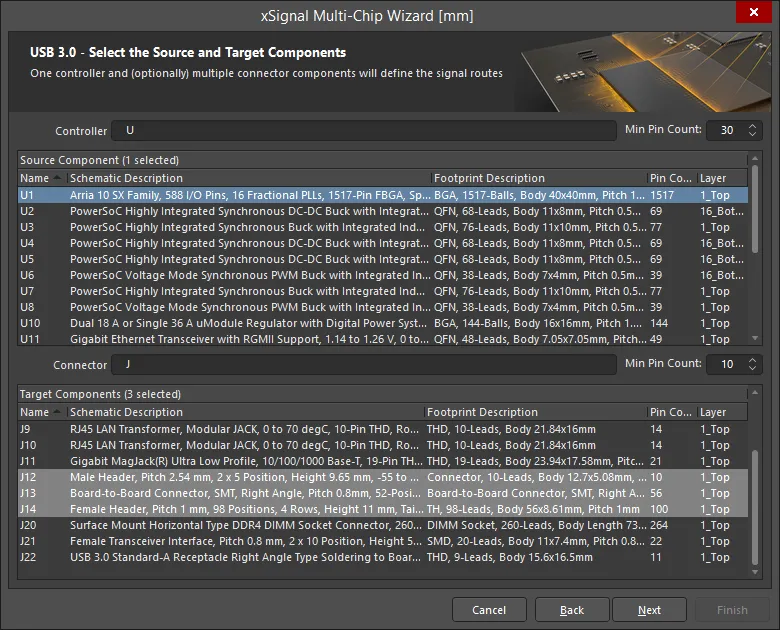
Jeśli wybrano wiele komponentów docelowych, należy sprawdzić składnię nazewnictwa xSignali i sieci dla wszystkich tych komponentów przy użyciu rozwijanych menu, dostępnych na następnej stronie kreatora.
Identyfikacja kanałów i tworzenie xSignali
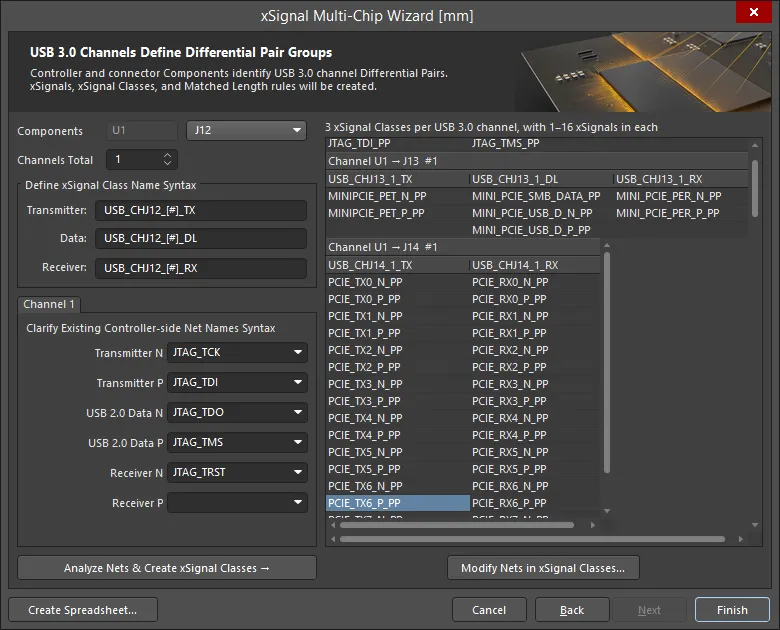
Na tej stronie należy zdefiniować składnię nazewnictwa, której kreator użyje, by zidentyfikować odpowiednie pary sieci Transmitter, Receiver i Data, które zostaną zawarte w xSignalach. Każda para xSignali jest następnie dodawana do klasy xSignal, a klasy te użyte zostaną do zdefiniowania reguły Matched Length.
Funkcjonalności na tej stronie:
- Oznaczenie kontrolera jest wyświetlane obok etykiety Components. Zaraz obok znajduje się rozwijane menu, zawierające wszystkie złącza wybrane na poprzedniej stronie kreatora.
- Opcje składni nazewnictwa pokazane poniżej, mają zastosowanie do wszystkich złączy wyświetlonych w rozwijanym menu; należy wybrać każde po kolei i sprawdzić, czy wybrana składnia nazewnictwa jest poprawna i odpowiednia.
- Jak wspomniano wcześniej, w przypadku USB 3.0 każdy port użytkownika jest określany jako kanał. Można ustalić liczbę kanałów (Channels Total) od 1 do 32. Typowo każde złącze obsługuje pojedynczy kanał.
- W obrębie każdego kanału USB 3.0 znajdują się 3 pary różnicowe – Transmit, Receive i Data, biegnące od kontrolera do złącza. Kreator stworzy xSignale obejmujące wymagane komponenty szeregowe, dla każdej z sieci pary różnicowej (niezanegowanej i zanegowanej) oraz klasę xSignal obejmującą parę kontroler-złącze. Grupa Define xSignal Class Syntax jest używana do określenia nazw tych klas xSignali. Kreator tworzy również odpowiednie pary różnicowe, jeśli nie zostały one wcześniej zdefiniowane.
- Define xSignal Class Name Syntax – stworzone klasy xSignali zostaną nazwane jak zdefiniowano, z wartością numeryczną dla każdego kanału w miejscu [#]. Należy wprowadzić wymagany ciąg znaków.
- Channel <N> – pole to definiuje maskę używaną do identyfikacji stosownych nazw sieci Transmitter/Receiver/Data.
- Kreator oferuje dużą bazę zdefiniowanych schematów nazewnictwa sygnałów, zazwyczaj wypełnia więc wymagane pola automatycznie. Jeśli tak się nie stanie, należy wybrać odpowiednie nazwy z rozwijanego menu lub wpisać je ręcznie.
- Gdy pola nazw zostały skonfigurowane, należy uruchomić analizę sygnałów (Analyze Nets & Create xSignal Classes).
- Kreator stworzy xSignale, klasy xSignali oraz reguły Matched Length dla wszystkich kanałów.
- Utworzone klasy Signali i xSignale zostaną wyświetlone w oknie.
- Przycisk Create Spreadsheet pozwala wygenerować arkusz xSignali stworzonych przez kreator (w formacie XLS).
Autor artykułu: Dariusz Polus
Ekspert środowiska Altium Designer w firmie Computer Controls
Sponsorem wpisu jest firma Computer Controls
Autoryzowany dystrybutor Altium i Arm Keil w Polsce i krajach bałtyckich. Dostawca rozwiązań Dassault Systèmes, aparatury pomiarowej marek Keysight, Pico, Aim-TTI i GW Instek oraz komponentów elektronicznych firm Silicon Labs, Swissbit i Miromico. Firma zapewnia wsparcie techniczne, szkolenia i doradztwo w zakresie doboru oraz wdrażania odpowiednich rozwiązań. Więcej informacji: https://ccontrols.pl/
