

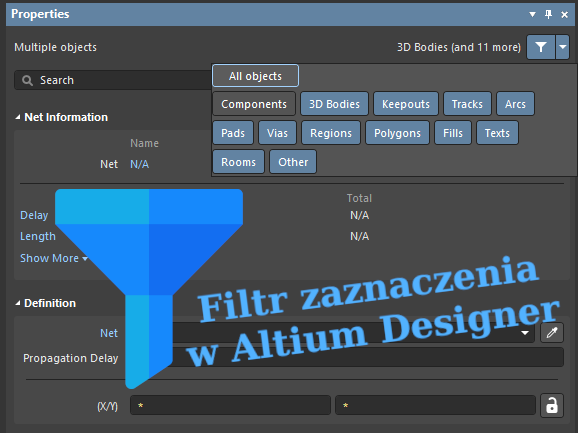
Podczas edycji gęstego layoutu PCB łatwo zaznaczyć ścieżkę, przelotkę czy polygon zamiast obiektu, który faktycznie chcemy zmodyfikować. Funkcja Selection filter, dostępna w programie Altium Designer, pozwala ograniczyć typy obiektów dostępnych do zaznaczania, dzięki czemu praca nad PCB staje się bardziej przewidywalna.
W edytorze PCB niemal wszystko jest obiektem: komponent, pad, przelotka, segment ścieżki, polygon, napis, linia mechaniczna, keepout czy obrys płytki. Dla projektanta są to elementy o zupełnie różnym znaczeniu funkcjonalnym, ale z punktu widzenia programu każdy z nich może zostać tak samo wskazany kursorem, zaznaczony, a następnie zmodyfikowany, usunięty lub przemieszczony w inne miejsce. Przy gęstym upakowaniu elementów nietrudno więc kliknąć nie w to, co trzeba – a im szybciej pracujemy, tym łatwiej o pomyłki.
Przykładowo: chcemy przesunąć designator komponentu, ale przypadkiem zaznaczamy cały element; innym razem próbujemy złapać ścieżkę, a wybieramy polygon masy albo, chcąc edytować przelotkę, trafiamy w pad należący do leżącego obok footprintu. Funkcja Selection Filter redukuje ten problem do minimum, ponieważ pozwala precyzyjnie określić, które typy obiektów mogą być aktualnie zaznaczane.
Gdzie znaleźć filtr zaznaczania?
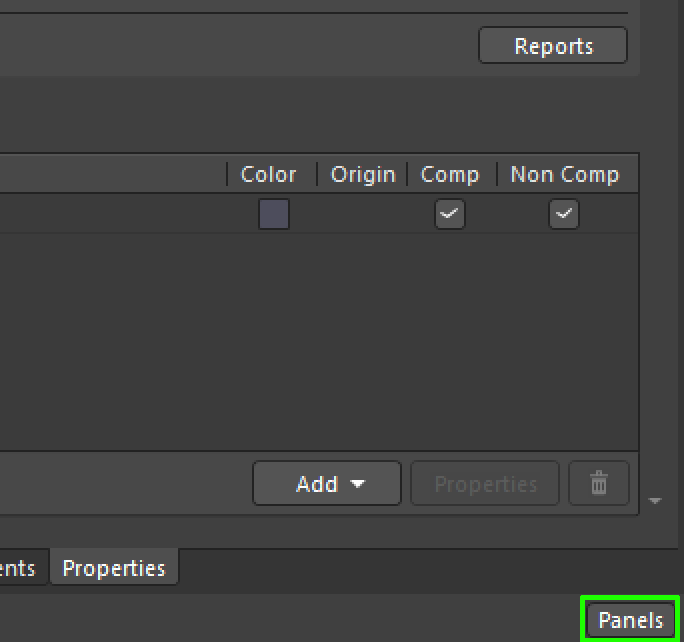
Funkcja Selection Filter jest automatycznie dostępna w panelu Properties. Trzeba wyraźnie podkreślić, że może być ona użyta tylko wtedy, gdy w edytorze schematu albo PCB nie jest aktualnie zaznaczony żaden obiekt. Wspomniany panel można natomiast otworzyć klawiszem F11 albo z poziomu przycisku paneli (Panels) w prawym dolnym rogu okna programu.
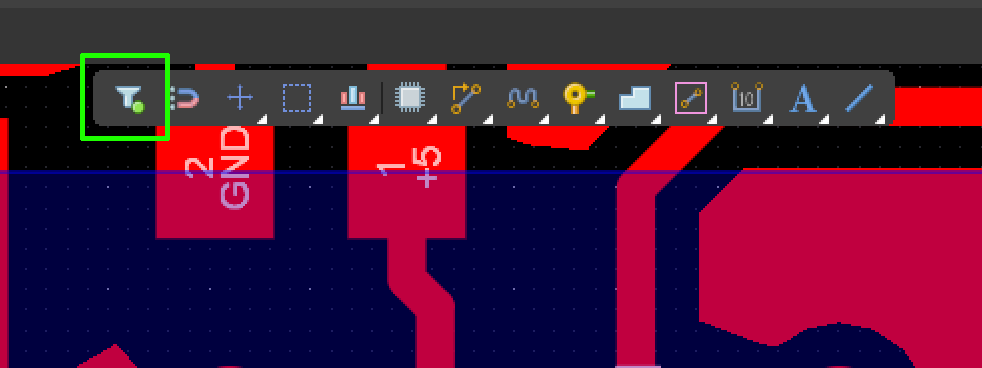
Filtr jest także dostępny z paska Active Bar.
Niebieski kolor przycisku oznacza, że dany typ obiektu może być zaznaczany. Co ważne – wszystkie typy obiektów spoza aktualnego wyboru nadal pozostają widoczne w projekcie – po prostu nie reagują one na standardowe kliknięcie ani zaznaczanie ramką. Selection filter nie wybiera zatem obiektów automatycznie, lecz decyduje, które z nich mogą wejść do zaznaczenia. Nie należy więc mylić filtru wyboru z funkcją Find similar objects, o której pisaliśmy już w tym artykule.
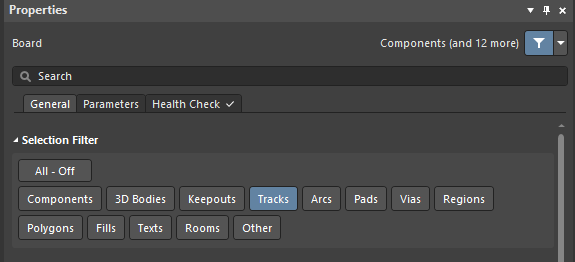
W menu filtru wyboru dostępne są następujące opcje:
- Components – komponenty PCB,
- 3D bodies – obiekty 3D „wolne” oraz należące do komponentów,
- Keepouts – elementy na warstwach zabronionych,
- Tracks – ścieżki (tylko proste segmenty) oraz proste linie na innych warstwach (np. opisowych),
- Arcs – łuki (w tym te będące fragmentami ścieżek),
- Pads – pady wolne lub należące do komponentów,
- Vias – przelotki,
- Regions – obiekty utworzone funkcją Solid Region,
- Polygon – wylewki miedzi,
- Fills – wypełnione prostokąty utworzone narzędziem Place Fill,
- Texts – obiekty tekstowe (w tym designatory komponentów),
- Rooms – obszary typu room (stosowane np. w projektach wielokanałowych),
- Other – pozostałe obiekty.
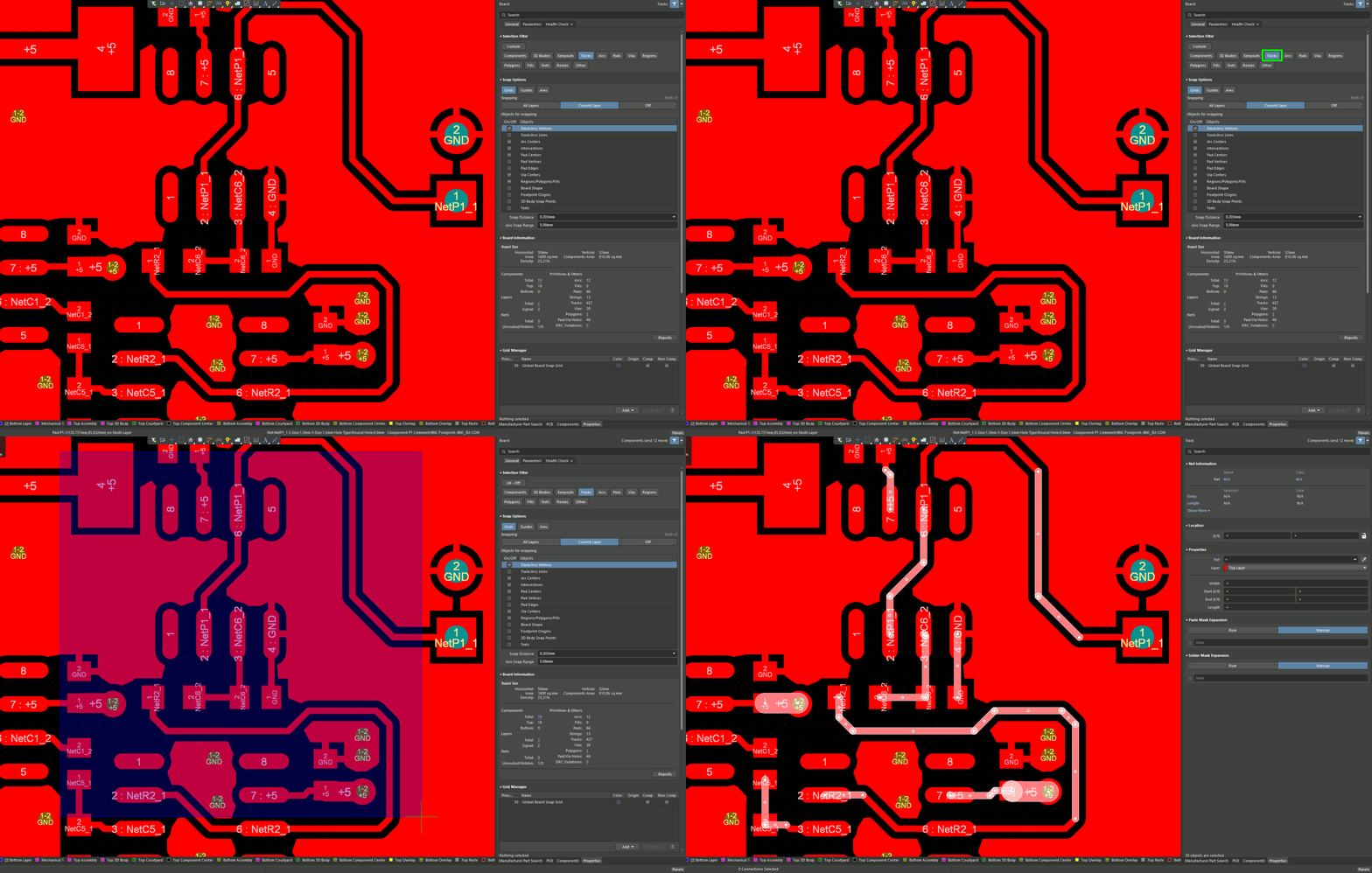
Poniżej pokazano przykład zaznaczenia z ustawieniem filtru tylko na ścieżki: pomimo objęcia ramką zaznaczenia także komponentów czy przelotek, program zaznaczył wyłącznie proste odcinki ścieżek (ważne: dla uproszczenia w przykładzie zastosowano tryb Single Layer mode ustawiony dla warstwy Top Layer).
Porządkowanie warstwy opisowej
Najbardziej oczywisty przykład użycia filtru to edycja warstwy opisowej (Top Overlay, Bottom Overlay) po zakończeniu rozmieszczania elementów. Na tym etapie zwykle zachodzi potrzeba przesunięcia designatorów, oznaczeń produktu czy dodatkowych piktogramów, ale chcemy to zrobić nie przesuwając rozmieszczonych już komponentów, padów, przelotek czy ścieżek. Warto więc zostawić aktywne tylko obiekty tekstowe (Text), a pozostałe typy czasowo wyłączyć.
Takie ustawienie bardzo pomaga zwłaszcza przy płytkach w technologii SMT, a tym bardziej przy gęstym montażu dwustronnym lub w projektach wielowarstwowych z kilkoma warstwami sygnałowymi. Opisy często leżą blisko pól lutowniczych, więc bez użycia filtru łatwo o złapanie przypadkowego footprintu albo ścieżki wychodzącej z danego padu.
Korekta routingu ścieżek
Podczas poprawiania ścieżek najczęściej nie ma potrzeby zaznaczania całych komponentów. W takim przypadku warto pozostawić aktywne obiekty typu Tracks, Arcs i Vias, a wyłączyć pozostałe – w tym komponenty oraz obiekty opisowe. Kliknięcia w gęstym obszarze PCB będą wtedy trafiać precyzyjnie w geometrię połączeń.
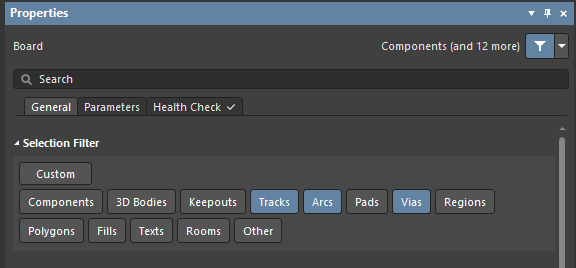
Nie należy jednak traktować funkcji Selection filter jako zamiennika blokowania elementów. Jeżeli dany komponent ma pozostać nieruchomy niezależnie od sposobu edycji, właściwym mechanizmem jest atrybut Locked przy współrzędnych elementu. Selection filter jest natomiast narzędziem roboczym, przydatnym podczas konkretnej operacji, ale nie stanowi trwałego zabezpieczenia projektu i nie chroni np. przed przypadkowym przemieszczeniem złącza, którego pozycja na PCB jest ściśle zdefiniowana w celu współpracy z obudową.
Polygony, keepouty i warstwy mechaniczne
Polygony, keepouty oraz obiekty mechaniczne często przeszkadzają podczas drobnych poprawek. Dotyczy to szczególnie końcowej fazy projektu, gdy delikatnie edytujemy obrys płytki, dokumentację produkcyjną, oznaczenia montażowe itp. Dobrym nawykiem jest wtedy wyłączenie wszystkiego, co nie należy do aktualnie edytowanej grupy obiektów.
Podczas pracy z obrysem płytki i warstwami mechanicznymi można z kolei wyłączyć przelotki, pady i komponenty, a zostawić tylko ścieżki i włączyć tryb Single Layer dla warstwy zawierającej interesujące nas obiekty. Podczas edycji polygonów warto natomiast zostawić aktywne tylko same polygony, ale wyłączyć opisy i footprinty. Dzięki temu łatwiej kontrolować, co faktycznie zostanie zmienione.
All On, All Off i Custom
W codziennej pracy najczęściej używa się trzech stanów filtra. All On przywraca możliwość zaznaczania wszystkich typów obiektów i jest pierwszą rzeczą do sprawdzenia, gdy nie da się zaznaczyć praktycznie żadnego obiektu. All Off pozwala szybko wyłączyć wszystko, a następnie ręcznie włączyć tylko potrzebne typy obiektów. Custom to bieżący tryb roboczy, w którym użytkownik sam określa, co ma być dostępne do zaznaczania.
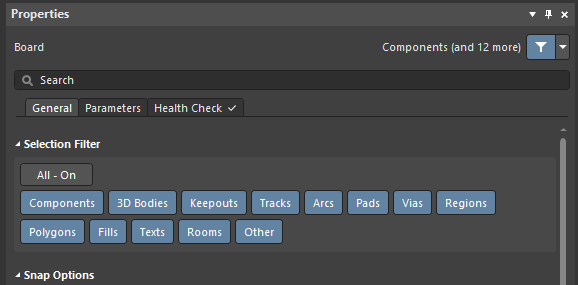
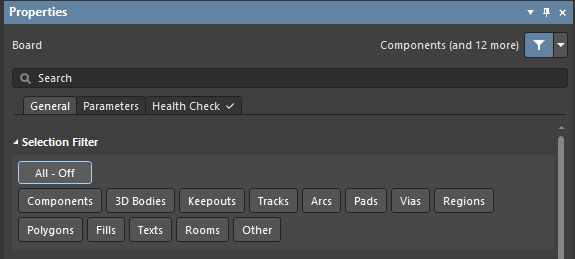
Najczęstszy błąd polega na pozostawieniu niestandardowego ustawienia filtru po zakończonej operacji. Objaw jest typowy – obiekt wprawdzie pozostaje widoczny, ale nie da się go zaznaczyć. W takiej sytuacji najpierw warto sprawdzić ustawienie Selection filter, a dopiero później szukać przyczyn w ustawieniach warstw, blokadach itp.
Post-selection filter
Jak już podkreślaliśmy, funkcja Selection filter działa przed zaznaczeniem. Altium Designer ma również mechanizm filtrowania po zaznaczeniu określany mianem Post-selection filter. W tym przypadku najpierw zaznacza się większy obszar projektu, a dopiero potem ogranicza aktywny zbiór do wybranych typów obiektów.
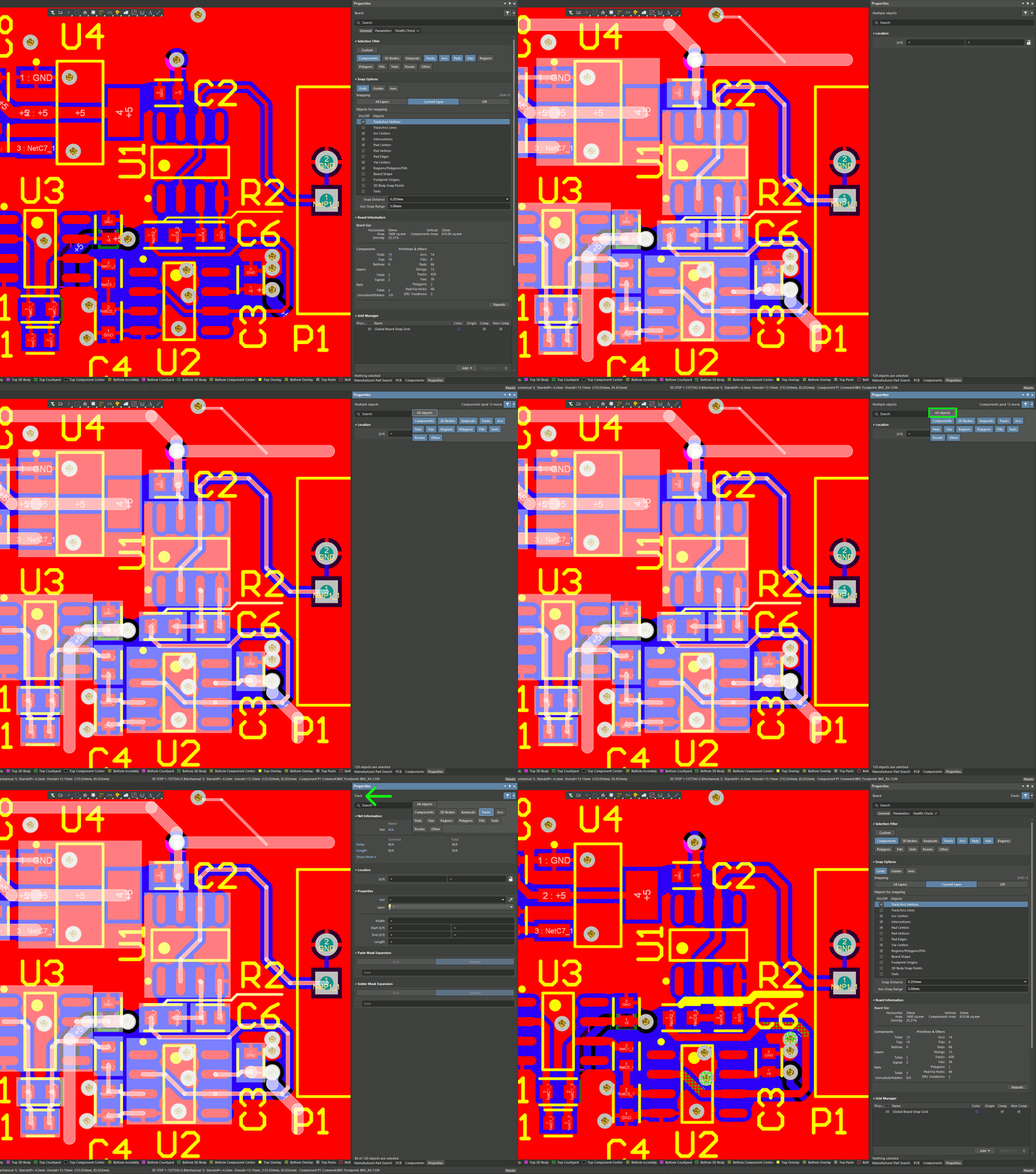
Funkcja jest przydatna np. wtedy, gdy wybranym narzędziem zaznaczania obejmiemy fragment schematu lub PCB, ale chcemy edytować tylko wybrane elementy leżące w tym obszarze, np. teksty, przelotki albo ścieżki. Filtr post-selection można wybrać ikoną lejka, znajdującą się na samej górze panelu Properties, ale – co ważne – używamy go tylko wtedy, gdy w projekcie mamy już zaznaczone wiele elementów. Warto odróżniać oba mechanizmy (Selection filter oraz Post-selection filter), bo ich pomylenie bywa przyczyną pozornie dziwnego zachowania edytora.
Na poniższej animacji pokazano przykład zastosowania filtru Post-selection. Najpierw zaznaczono większy fragment PCB, w ramach którego – za pomocą funkcji Selection filter – wybrano komponenty, przelotki, pady, ścieżki oraz łuki. Następnie, używając tym razem opcji Post-selection filter, do dalszej edycji wyselekcjonowano tylko same ścieżki. Jak widać, choć samo zaznaczenie nie uległo zmianie, to panel Properties dostosował się do trybu edycji samych ścieżek, dzięki czemu możliwe było dokonanie zmiany ich szerokości na 0,5 mm – pomimo że zakres zaznaczenia (ustalony uprzednio filtrem wyboru) pozostał niezmieniony.
Co robić, gdy nie da się zaznaczyć obiektu?
Jeżeli obiekt nie daje się zaznaczyć, w pierwszej kolejności warto sprawdzić Selection filter, a następnie wyczyścić ewentualne filtrowanie lub maskowanie skrótem Shift+C. Potem trzeba upewnić się, że pracujemy na właściwej warstwie i że dany obiekt nie jest zablokowany, co sygnalizuje ikona kłódki.
Początkujący użytkownicy mogą także natrafić na inną przyczynę problemu. Brak możliwości zaznaczenia obiektu może też wynikać z aktywnej funkcji Single Layer Mode, o której pisaliśmy już w tym artykule. Przy odrobinie obycia z programem łatwo jednak odróżnić ten problem od niewłaściwego filtrowania, ponieważ w trybie pojedynczej warstwy wszystkie pozostałe warstwy PCB są albo całkowicie niewidoczne, albo „wyszarzone” – w przeciwieństwie do filtru wyboru, który nie zmienia widoku płytki.
Dopiero wtedy, gdy te kroki nie pomagają, warto sięgać do ustawień PCB Filter, PCB List albo zapytań parametrycznych. W większości codziennych przypadków problem z „nieklikalnym” obiektem wynika jednak z aktywnego filtra, maskowania albo blokady.
Podsumowanie
Funkcję Selection filter warto stosować kontekstowo: inaczej podczas porządkowania warstwy opisowej, inaczej przy korekcie routingu, a jeszcze inaczej podczas pracy z polygonami czy warstwami mechanicznymi. Ograniczenie zaznaczania do wybranych typów obiektów zmniejsza ryzyko przypadkowego przesunięcia komponentu, ścieżki, przelotki, polygonu lub napisu. Po zakończeniu edycji dobrze jest przywrócić pełny zakres zaznaczania, aby uniknąć późniejszych problemów z obiektami, które są widoczne, ale nie reagują na kliknięcie.
