



Przyciąganie kursora jest procesem, w którym „fizyczna” pozycja kursora na ekranie steruje „logicznym” kursorem w przestrzeni współrzędnych dokumentu PCB. Celem tej operacji jest umożliwienie wstawienia logicznego kursora na określonych koordynatach, bez konieczności bardzo precyzyjnego ustawiania fizycznego kursora przez użytkownika.
Autor artykułu: Dariusz Polus
Ekspert środowiska Altium Designer w firmie Computer Controls
System przyciągania kursora łączy trzy różne podsystemy, co pozwala wspólnie kształtować sposób przyciągania kursora do danego zestawu preferowanych koordynat. Wspomniane podsystemy to:
- siatki (Grids) definiowane przez użytkownika, dostępne w układzie kartezjańskim i polarnym,
- prowadnice (Snap Guides), ułatwiające graficzne wyrównywanie położenia obiektów,
- punkty przyciągania (Snap Points), umożliwiające wstawionym obiektom przyciąganie kursora do pozycji zależnej od odległości kursora od tzw. „gorącego punktu” obiektu.
Dostęp do systemu
System jest dostępny z poziomu właściwości płytki w panelu Properties (gdy nie jest zaznaczony żaden obiekt) w sekcjach Snap Options, Grid Manager i Guide Manager.
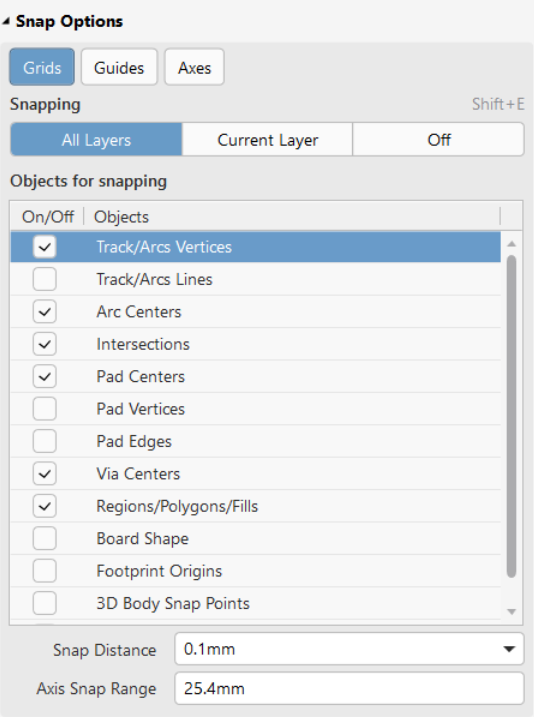
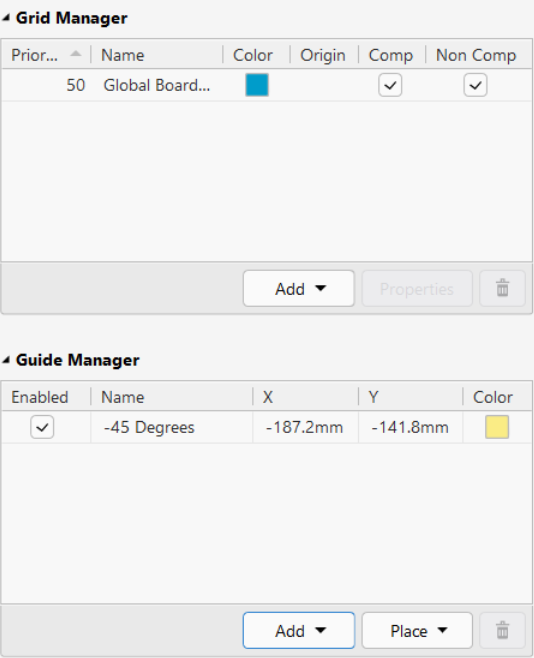
Sekcja Snap Options:
- Grids – polecenie pozwala na określenie, czy kursor ma być dociągany do siatek zdefiniowanych dla płytki.
- Guides – polecenie pozwala na określenie, czy kursor ma być dociągany do wstawionych ręcznie prowadnic.
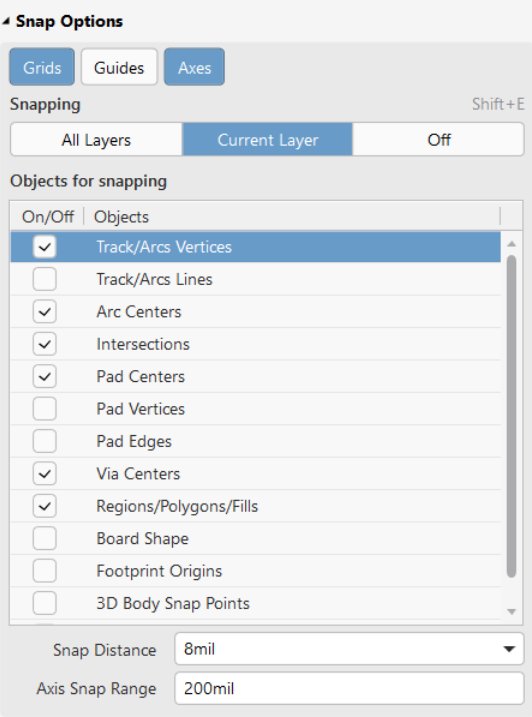
- Axes – polecenie pozwala na określenie, czy kursor ma być dociągany do osi X lub Y aktywnych obiektów do przyciągania (wybranych poniżej, w sekcji Objects for snapping).
Przyciąganie może obejmować wszystkie warstwy (All Layers), bieżącą warstwę (Current Layer) lub można go wyłączyć (Off).
- Snap Distance – określa odległość, od której kursor będzie dociągany do gorących punktów,
- Axis Snap Range – definiuje dystans, w obrębie którego kursor będzie dociągany do osi obiektów. Gdy kursor zostanie wyrównany, zostaną wyświetlone dynamiczne linie wyrównania.
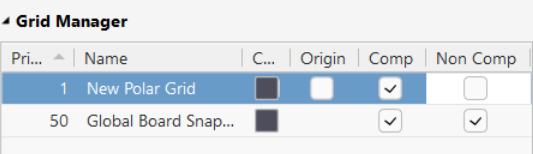
Sekcja Grid Manager zawiera listę siatek przyciągania zdefiniowanych dla płytki.
- Priority – w obszarze roboczym priorytet decyduje o kolejności rysowania siatek. Siatka o najwyższym priorytecie (priorytet 1) jest rysowana na samym wierzchu, pod nią będzie rysowana siatka z priorytetem 2 i tak dalej, aż do domyślnej siatki (Global Board Snap Grid), rysowanej na samym spodzie (i pokrywającej cały obszar płytki).
- Name – nazwa siatki.
- Color – kolor powiązanej siatki.
- Comp – aktywne pole oznacza, że wybrana siatka oddziałuje na komponenty.
- Non Comp – aktywne pole oznacza, że wybrana siatka oddziałuje na obiekty nie będące komponentami.
- Przycisk Add – pozwala na dodanie nowej siatki:
- Add Cartesian Grid – siatka w układzie kartezjańskim.
- Add Polar Grid – siatka w układzie polarnym.
- Przycisk Properties – otwiera właściwości wybranej siatki w oknach Cartesian Grid Editor lub Polar Grid Editor w celu jej modyfikacji.
- Ikona kosza – usuwa wybraną siatkę.
Sekcja Guide Manager zawiera listę prowadnic i punktów przyciągania zdefiniowanych dla płytki.
- Enabled – ustawienie decyduje, czy dana prowadnica jest widoczna, czy też niewidoczna w obszarze roboczym.
- Name – nazwa prowadnicy.
- X – koordynaty w osi x, przez które przechodzi prowadnica lub na których znajduje się punkt przyciągania.
- Y – koordynaty w osi y, przez które przechodzi prowadnica lub na których znajduje się punkt przyciągania.
Koordynaty mogą zostać zdefiniowane przez kliknięcie w określone pole i wprowadzenie wartości lub, po kliknięciu przycisku ... z prawej strony pola, wskazanie ich graficznie bezpośrednio na płytce PCB.
- Color – kolor powiązanej prowadnicy.
- Przycisk Add – pozwala na dodanie nowej prowadnicy/punktu przyciągania:
- Add Horizontal Guide –dodaje poziomą prowadnicę. Zostanie utworzony nowy wpis w liście prowadnic.
- Add Vertical Guide – dodaje pionową prowadnicę. Zostanie utworzony nowy wpis w liście prowadnic.
- Add +45 Guide – dodaje prowadnicę pod kątem 45 stopni (y=x). Zostanie utworzony nowy wpis w liście prowadnic.
- Add -45 Guide – dodaje prowadnicę pod kątem -45 stopni (y=-x). Zostanie utworzony nowy wpis w liście prowadnic.
- Add Snap Point – dodaje punkt przyciągania.
- Przycisk Place – pozwala na wstawienie nowej prowadnicy/punktu przyciągania:
- Place Horizontal Guide –wstawia poziomą prowadnicę bezpośrednio na PCB. Po wstawieniu, odpowiedni wpis zostanie dodany do listy prowadnic w panelu.
- Place Vertical Guide – wstawia pionową prowadnicę bezpośrednio na PCB. Po wstawieniu, odpowiedni wpis zostanie dodany do listy prowadnic w panelu.
- Place +45 Guide – wstawia prowadnicę pod kątem 45 stopni (y=x) bezpośrednio na PCB. Po wstawieniu, odpowiedni wpis zostanie dodany do listy prowadnic w panelu.
- Place -45 Guide – wstawia prowadnicę pod kątem -45 stopni (y=-x) bezpośrednio na PCB. Po wstawieniu, odpowiedni wpis zostanie dodany do listy prowadnic w panelu.
- Place Snap Point – wstawia punkt przyciągania bezpośrednio na PCB. Po wstawieniu, odpowiedni wpis zostanie dodany do listy prowadnic w panelu.
- Ikona kosza – kliknięcie usuwa wybraną prowadnicę/punkt przyciągania.
Siatki definiowane przez użytkownika
Sekcja Grid Manager pozwala na zdefiniowanie lokalnych siatek w układzie kartezjańskim lub polarnym, umożliwiających wstawianie obiektów (szczególnie komponentów) z większą precyzją. Każdy typ siatki jest w pełni konfigurowalny przy użyciu dedykowanych okien.
Stworzone siatki mogą być zagnieżdżane, co pozwala wstawiać siatki jedną nad drugą i tworzyć ich hierarchię. Po zdefiniowaniu wielu lokalnych siatek w danym obszarze można określić ich priorytet, dzięki czemu użytkownik może użyć w danym momencie wymaganej siatki.
Dostępna jest ponadto predefiniowana, domyślna siatka przyciągania – Global Board Snap Grid – używana we wszystkich obszarach, w których nie zostały zdefiniowane siatki użytkownika. Priorytet tej siatki jest zawsze najniższy.
Kursor będzie przyciągany do zdefiniowanych siatek (włączając w to siatkę domyślną), o ile tylko zaznaczona będzie opcja Grids w sekcji Snap Options.
Tworzenie siatki w układzie kartezjańskim
By stworzyć nową siatkę w układzie kartezjańskim, należy użyć polecenia Add Cartesian Grid, dostępnego po kliknięciu przycisku Add w sekcji Grid Manager w panelu Properties. Na liście pojawi się nowa pozycja z domyślną nazwą New Cartesian Grid.
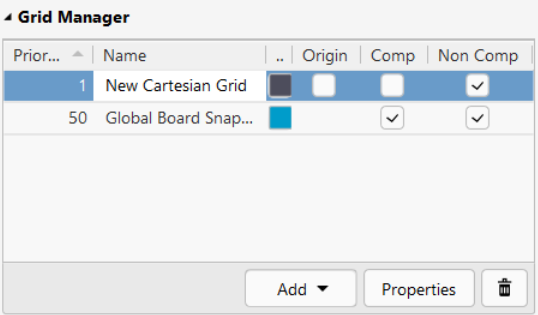
By edytować daną siatkę, należy dwukrotnie kliknąć na danej pozycji. Zostanie wyświetlone okno Cartesian Grid Editor, pozwalające na zmianę właściwości siatki.
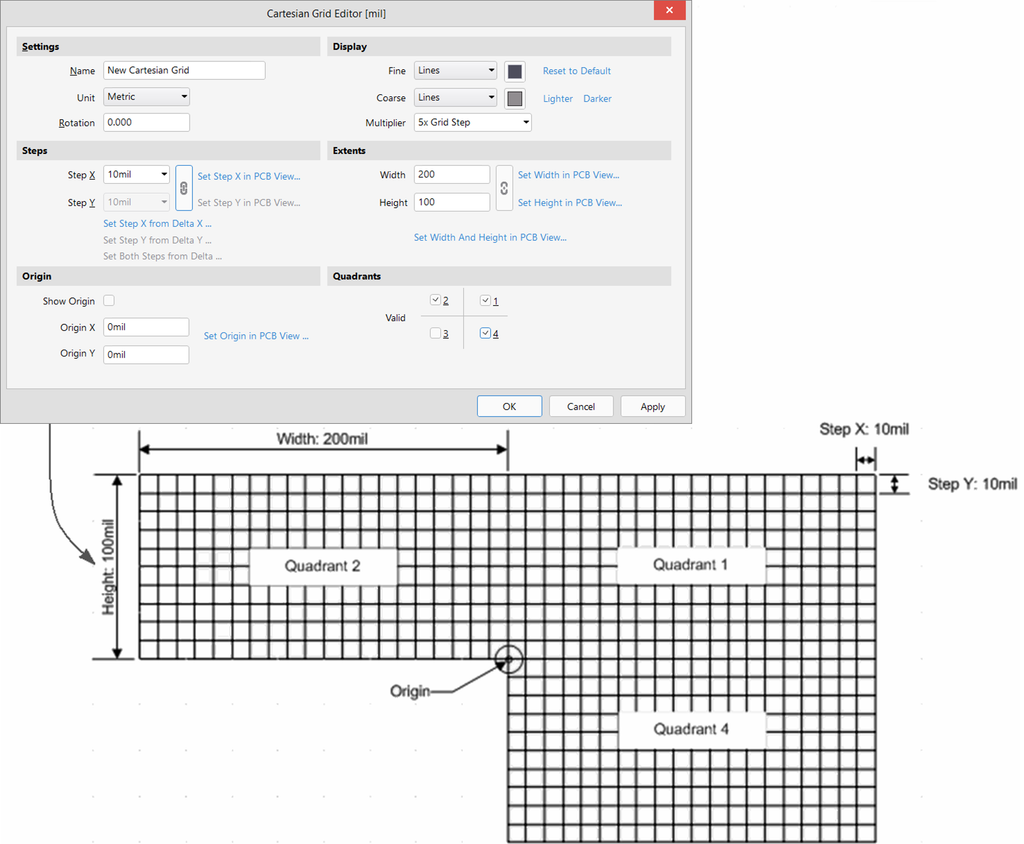
Poniżej opisano opcje dostępne w poszczególnych rejonach okna.
Settings
- Pole Name pozwala nadać siatce odpowiednią nazwę.
- Pole Unit określa jednostkę dla siatki – metryczną lub calową.
- Pola Rotation określa wielkość obrotu siatki względem punktu odniesienia (Origin).
Steps
Opcje w tej sekcji określają skok siatki.
Pola Step X i Step Y określają odległość między liniami siatki w osiach X i Y. Domyślnie, oba pola są powiązane, co wskazuje symbol ciągłego łańcucha po prawej stronie pól. W takim przypadku wartość wprowadzona w polu Step X jest automatycznie kopiowana do pola Step Y. By zerwać powiązanie pomiędzy polami i wprowadzić wartości niezależnie dla każdego kroku, należy kliknąć przycisk łańcucha. Symbol zmieni się na rozerwany łańcuch, a pole Step Y stanie się edytowalne.
Wymagany skok siatki można wprowadzić bezpośrednio lub wybrać z listy popularnych rozmiarów powiązanej z rozwijanym menu.
W tej sekcji znajdują się także kontrolki pozwalające zdefiniować wartość skoku siatki bezpośrednio z poziomu edytora PCB. W każdym z przypadków użytkownik zostanie przeniesiony do obszaru roboczego, by określić dwa punkty służące do wyliczenia kroków siatki:
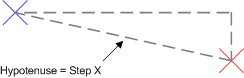
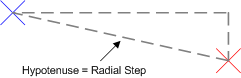
- Set Step X in PCB View – wynikowy krok jest wartością przeciwprostokątnej trójkąta określonego przez wybrane punkty w przestrzeni roboczej.
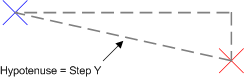
- Set Step Y in PCB View – wynikowy krok jest wartością przeciwprostokątnej trójkąta określonego przez wybrane punkty w przestrzeni roboczej.
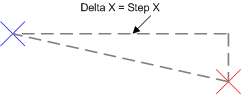
- Set Step X from Delta X – wynikowy krok jest wartością różnicy współrzędnych X.
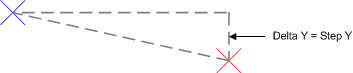
- Set Step Y from Delta Y – wynikowy krok jest wartością różnicy współrzędnych Y.
- Set Both Steps from Delta – wynikowe kroki są wartością różnic odpowiadających współrzędnych X oraz Y.
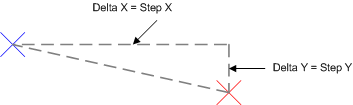
Podczas określania wartości kroków przy użyciu wartości Delta, pomocny może być tryb Delta Origin Display (skrót Shift+D) w wyświetlaczu Heads Up (skrót Shift+H, by włączyć/wyłączyć wyświetlacz).
Origin
Ustawienia w tej sekcji pozwalają zdefiniować punkt odniesienia dla siatki. Pola Origin X i Origin Y określają współrzędne centralnego punktu siatki w przestrzeni roboczej. Można wprowadzić te wartości bezpośrednio lub kliknąć polecenie Set Origin in PCB View i fizycznie kliknąć wybrany punkt w obszarze roboczym (współrzędne zostaną automatycznie wpisane w odpowiednie pola).
Display
Opcje w tej sekcji odpowiadają za wygląd siatki w obszarze roboczym. Można zdefiniować dwa poziomy wyświetlania – Fine (dokładny) i Coarse (zgrubny). Pierwszy odpowiada zdefiniowanemu skokowi siatki, drugi wyświetla znaczniki jako wielokrotność kroku siatki.
- Fine – rozwijane menu pozwala wybrać, czy markery siatki dokładnej mają być wyświetlane jako linie (Lines) czy punkty (Dots). Odstęp między markerami jest zdefiniowanym krokiem siatki. Kliknięcia powiązanego pola koloru pozwala otworzyć okno Choose Color, w którym można określić kolor siatki dokładnej.
- Coarse – rozwijane menu pozwala wybrać, czy markery siatki zgrubnej mają być wyświetlane jako linie (Lines) czy punkty (Dots). Odstęp między markerami jest wielokrotnością kroku siatki (2x, 5x lub 10x), zdefiniowaną w polu Multiplier. Kliknięcia powiązanego pola koloru pozwala otworzyć okno Choose Color, w którym można określić kolor siatki zgrubnej. Alternatywnie, można ustalić kolor tej siatki jako jaśniejszy (Lighter) lub ciemniejszy (Darker) odcień siatki dokładnej, klikając odpowiednie opcje.
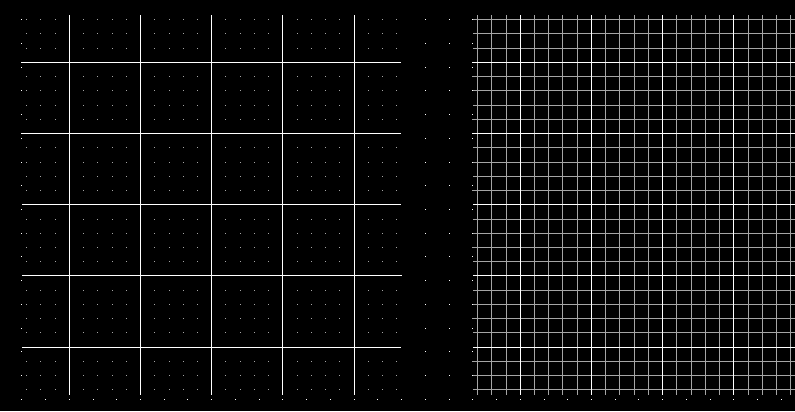
Jeśli dana siatka nie ma być widoczna, z rozwijanego menu należy wybrać Do Not Draw. Można przywrócić domyślne ustawienia siatki, klikając link Reset to Default.
Extents
Opcje w tej sekcji okna pozwalają zdefiniować rozmiary obszaru siatki jako Width (szerokość) i Height (wysokość). Domyślnie, oba pola są powiązane, co wskazuje symbol ciągłego łańcucha po prawej stronie pól. W tym przypadku, wartość wprowadzona dla pola Width jest automatycznie kopiowana do pola Height. By zerwać powiązanie pomiędzy polami i wprowadzić wartości niezależnie dla szerokości i wysokości, należy kliknąć przycisk łańcucha. Symbol łańcucha zmieni się na rozerwany, a pole Height stanie się dostępne do edycji.
W sekcji tej znajdują się także kontrolki, pozwalające zdefiniować wielkość siatki bezpośrednio z poziomu edytora PCB. W każdym z przypadków użytkownik zostanie przeniesiony do obszaru roboczego, by móc określić dwa punkty służące do wyliczenia rozmiarów obszaru siatki:
- Set Width in PCB View – szerokość jest wartością różnicy współrzędnych X.
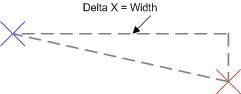
- Set Height in PCB View – wysokość jest wartością różnicy współrzędnych Y.
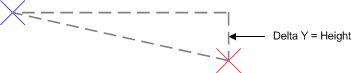
- Set Width and Height in PCB View – szerokość i wysokość są wartością różnic współrzędnych X i Y.
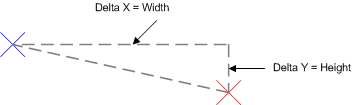
Podczas określania wartości szerokości i wysokości przy użyciu wartości Delta, pomocny może być tryb Delta Origin Display (skrót Shift+D) w wyświetlaczu Heads Up (skrót Shift+H, by włączyć/wyłączyć wyświetlacz).
Quadrants
Ta sekcja pozwala określić, w jakich ćwiartkach układy współrzędnych (względem punktu odniesienia siatki) ma być wyświetlana siatka. Obszar siatki jest identyczny we wszystkich wybranych ćwiartkach, zgodnie z definicjami ustawionymi w sekcji Extents okna.
Tworzenie siatki w układzie polarnym
By stworzyć nową siatkę w układzie polarnym, należy użyć polecenia Add Polar Grid, dostępnego po kliknięciu przycisku Add w sekcji Grid Manager w panelu Properties. Na liście pojawi się nowa pozycja z domyślną nazwą New Polar Grid.
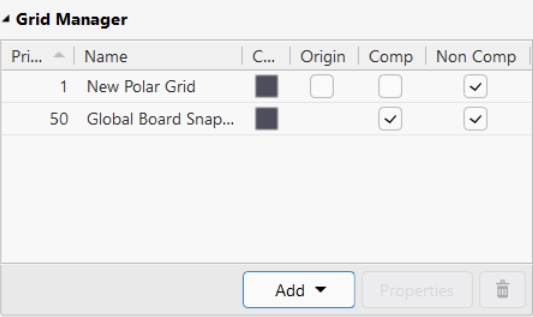
By edytować daną siatkę, należy dwukrotnie kliknąć na danej pozycji. Zostanie wyświetlone okno Polar Grid Editor, pozwalające na zmianę właściwości siatki.
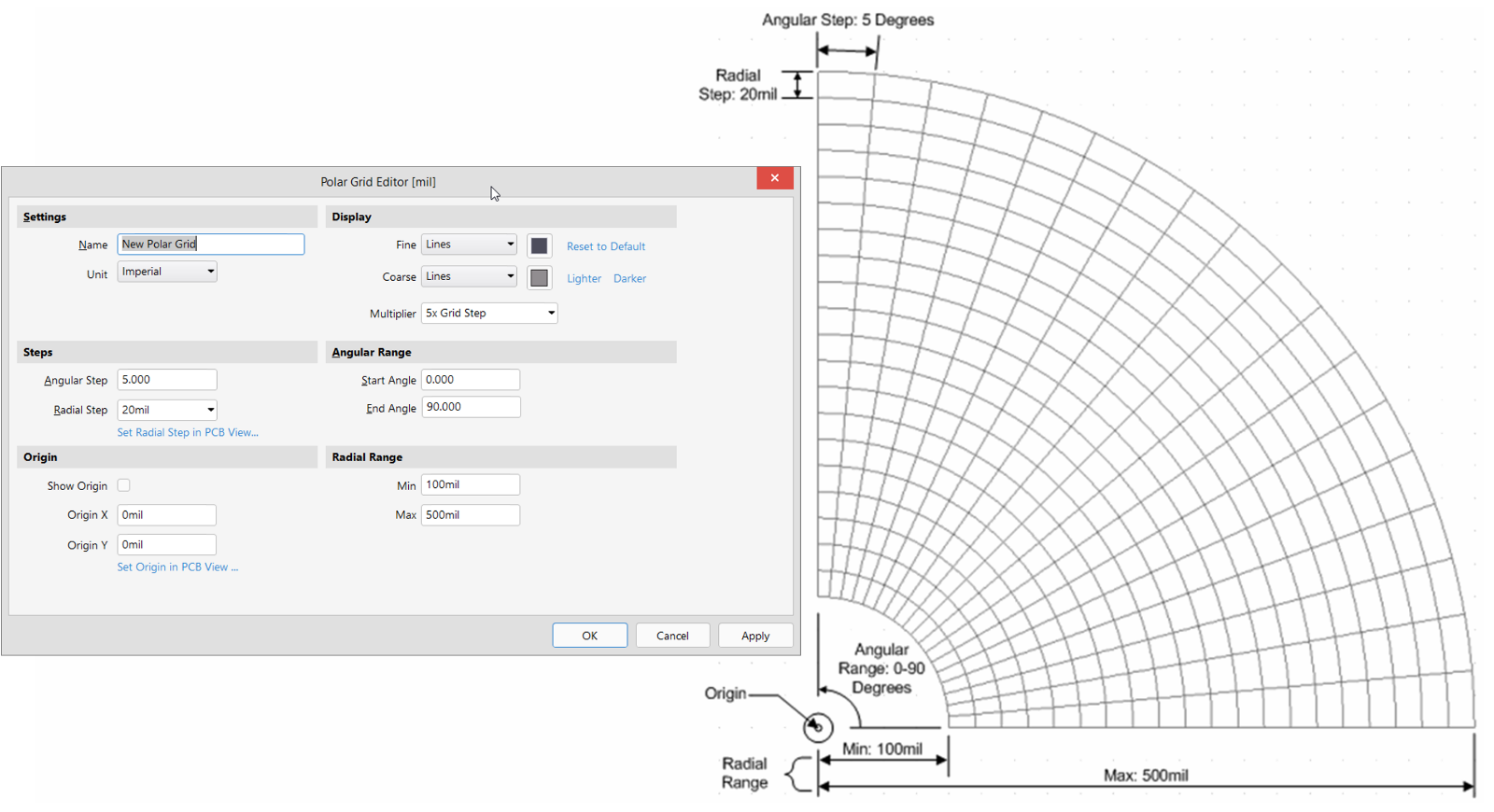
Opcje dostępne w poszczególnych rejonach okna zostały przedstawione poniżej.
Settings
- Pole Name pozwala nadać siatce odpowiednią nazwę.
- Pole Unit określa jednostki dla siatki – metryczne lub calowe.
Steps
Opcje w tej sekcji określają skok siatki.
Pole Angular Step określa odległość (w stopniach) pomiędzy kątowymi liniami siatki. Wartość ta jest wykorzystywana do równego rozdzielenia linii siatki w zdefiniowanym rozmiarze siatki.
Pole Radial Step określa odległość pomiędzy promieniowymi liniami siatki. Można wprowadzić tę wartość bezpośrednio, wybrać popularny rozmiar z rozwijanej listy lub zdefiniować go z poziomu przestrzeni roboczej PCB, przez kliknięcie Set Radial Step in PCB View. Po kliknięciu tej opcji, użytkownik zostanie przeniesiony do obszaru roboczego, by wybrać dwa punkty służące do wyliczenia kroków siatki – wynikowy krok jest wartością przeciwprostokątnej trójkąta określonego przez wybrane punkty w przestrzeni roboczej.
Origin
Ustawienia w tej sekcji pozwalają zdefiniować punkt odniesienia dla siatki. Pola Origin X i Origin Y określają współrzędne centralnego punktu siatki w przestrzeni roboczej. Można wprowadzić te wartości bezpośrednio lub kliknąć polecenie Set Origin in PCB View i fizycznie kliknąć wybrany punkt w obszarze roboczym (współrzędne zostaną automatycznie wpisane w te pola).
Display
Opcje w tej sekcji odpowiadają za wygląd siatki w obszarze roboczym. Można zdefiniować dwa poziomy wyświetlania – Fine (dokładny) i Coarse (zgrubny). Pierwszy odpowiada zdefiniowanemu skokowi siatki, drugi wyświetla znaczniki jako wielokrotność kroku siatki.
- Fine – rozwijane menu pozwala wybrać, czy markery siatki dokładnej mają być wyświetlane jako linie (Lines) czy punkty (Dots). Odstęp między markerami jest zdefiniowanym krokiem siatki. Kliknięcia powiązanego pola koloru pozwala otworzyć okno Choose Color, w którym można określić kolor siatki dokładnej.
- Coarse – rozwijane menu pozwala wybrać, czy markery siatki zgrubnej mają być wyświetlane jako linie (Lines) czy punkty (Dots). Odstęp między markerami jest wielokrotnością kroku siatki (2x, 5x lub 10x), zdefiniowaną w polu Multiplier. Kliknięcia powiązanego pola koloru pozwala otworzyć okno Choose Color, w którym można określić kolor siatki zgrubnej. Alternatywnie, można ustalić kolor tej siatki jako jaśniejszy (Lighter) lub ciemniejszy (Darker) odcień siatki dokładnej, klikając odpowiednie opcje.
Angular Range
Opcje w tej sekcji pozwalają zdefiniować kątowy zakres siatki:
- Start Angle – określa kąt pierwszej linii siatki.
- End Angle – określa kąt ostatniej linii siatki.
Radial Range
Opcji w tej sekcji pozwalają zdefiniować promieniowy zakres siatki:
- Min – określa odległość od punktu odniesienia do pierwszej linii siatki.
- Max – określa odległość od punktu odniesienia do ostatniej linii siatki.
Tworzenie siatki komponentów
Jeśli to konieczne, można stworzyć siatkę w układzie kartezjańskim lub polarnym stosowaną wyłącznie podczas wstawiania komponentów. Siatka jest tworzona i konfigurowana tak samo, jak każda inna siatka. Jedyną różnicą jest zaznaczenie w sekcji Grid Manager opcji, co pozwala stosować siatkę wyłącznie dla komponentów.
Zachowanie siatki przy wybranych funkcjach Comp i Non Comp przedstawiono poniżej:
| Comp niezaznaczone | Comp zaznaczone | |
| Non Comp niezaznaczone | Siatka jest niewidoczna i nie działa | Siatka jest widoczna i działa wyłącznie podczas operowania komponentami |
| Non Comp zaznaczone | Siatka jest widoczna i działa dla akcji niezwiązanych z komponentami | Siatka jest widoczna i stosowana dla wszystkich akcji |
Aby skonfigurować siatkę tak, by działała wyłącznie dla komponentów, należy zaznaczyć opcję Comp i odznaczyć opcję Non Comp. Należy zauważyć, że taka siatka będzie wyświetlana wyłącznie podczas akcji związanych z komponentami, takimi jak na przykład przesuwanie elementu na PCB.
Domyślna siatka przyciągania
Dla każdej płytki zdefiniowana jest domyślna siatka, nazywana Global Board Snap Grid. Jest ona wykorzystywana przy wstawianiu i przesuwaniu obiektów w obszarach, w których nie została zdefiniowana żadna siatka lokalna.
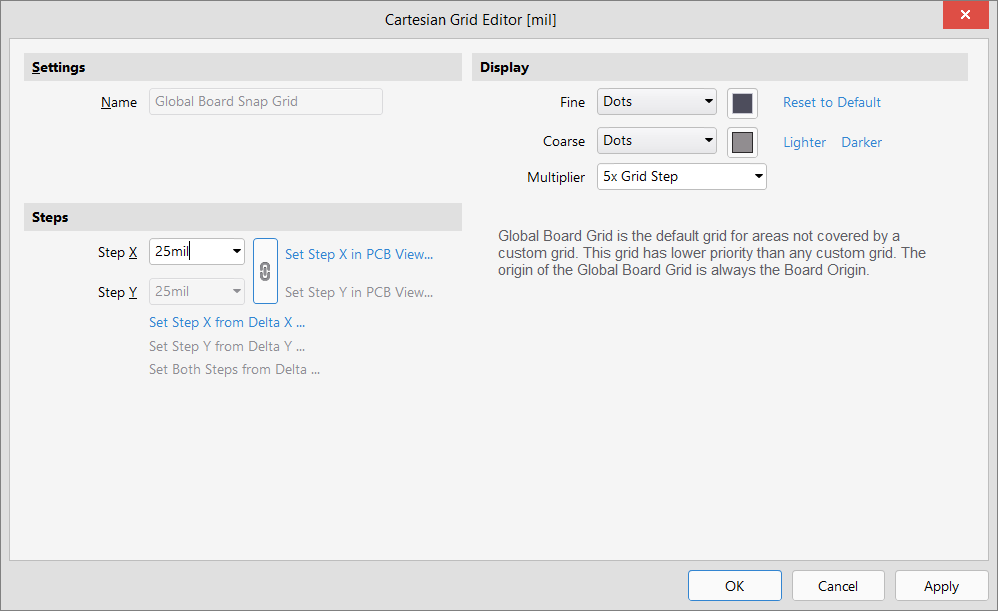
Dla domyślnej siatki można zmienić opcje dotyczące kroku siatki oraz wyświetlania. Opcje te zostały opisane wcześniej. Siatka domyślna nie może być wyłączona lub usunięta, nie można także zmienić jej nazwy.
Zagnieżdżanie i priorytet siatki
Siatki zdefiniowane w oknie Grid Manager mogą być dowolnie wstawiane w obrębie obszaru płytki. Przez odpowiednie określenie współrzędnych punktów odniesienia siatek, można zdefiniować, by siatki zachodziły na siebie, tworząc zagnieżdżoną hierarchię siatek.
By ustalić, która z zachodzących na siebie siatek ma służyć do przyciągania obiektów, stosuje się system priorytetów. Każda lokalna siatka posiada swój priorytet. Domyślnie, każda nowa siatka otrzymuje najwyższy priorytet „1”, a pozostałe siatki odpowiednio obniżają swoje priorytety. Wyjątkiem jest domyślna siatka Global Board Snap Grid, używana we wszystkich obszarach, gdzie nie zdefiniowano lokalnych siatek, zawsze posiadająca najniższy priorytet 50.
W obszarze roboczym, priorytet jest rozróżniany przez kolejność wyświetlania. Siatka o najwyższym priorytecie (1) będzie rysowana na pierwszym planie, pod nią będzie się znajdować siatka o priorytecie 2 i tak dalej aż do siatki domyślnej, rysowanej na ostatnim planie.
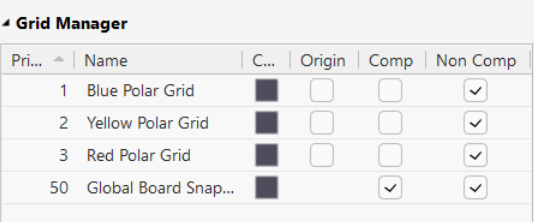
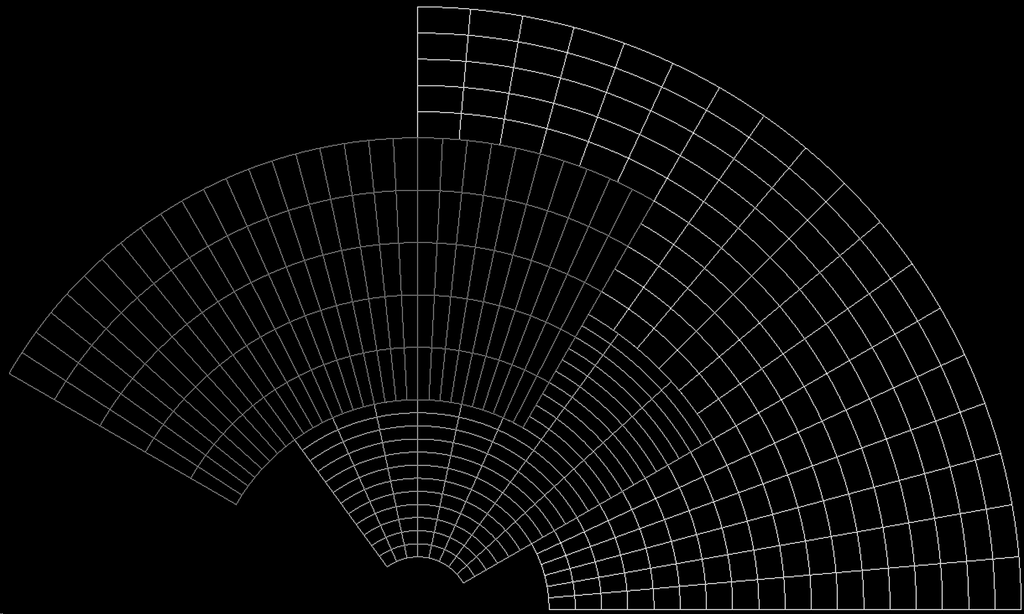
Zmiana priorytetu siatki jest możliwa przez zaznaczenie danej siatki w sekcji Grid Manager, a następnie wybranie polecenia Increment Priority (zwiększenie priorytetu) lub Decrement Priority (zmniejszenie priorytetu) z menu dostępnego po kliknięciu prawego klawisza myszy.
Wyłączenie siatki
Jeśli dana siatka nie ma być używana przy wstawianiu lub przesuwaniu określonego obiektu, można ją ukryć przez odznaczenie pól wyboru Non Comp i/lub Comp w sekcji Grid Manager.
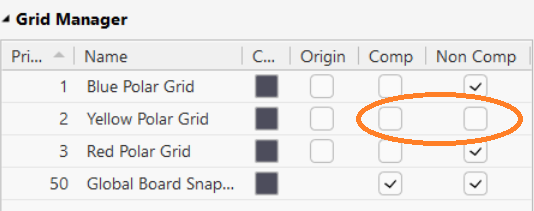
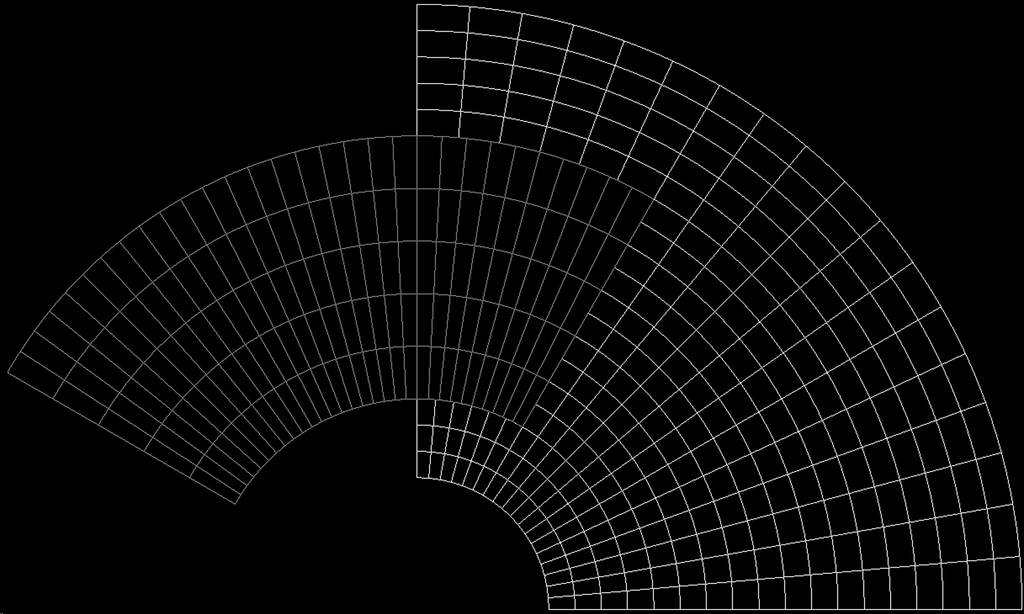
Domyślna siatka Global Board Snap Grid jest zawsze włączona.
Definiowanie siatki w edytorze biblioteki PCB
Podobnie jak dla edytora PCB, siatkę można również zdefiniować w edytorze biblioteki PCB. Zdefiniowana siatka ma zastosowanie wyłącznie dla bieżącego komponentu.
Usunięcie siatki
Siatkę można usunąć przez jej zaznaczenie w sekcji Grid Manager i kliknięcie ikony kosza. Domyślna siatka Global Board Snap Grid nie może zostać usunięta.
Prowadnice i punkty przyciągania
Prowadnice są specjalnymi obiektami, które mogą zostać wstawione ręcznie w celu ułatwienia przyciągania kursora do danej osi lub punktu. Mogą one również służyć jako wizualny wskaźnik dla celów projektowania czy wyrównywania obiektów.
Podczas interaktywnego procesu, takiego jak wstawienie lub przesuwanie, kursor będzie przyciągany do wstawionych prowadnic w punkcie, w którym prowadnica przecina zdefiniowaną siatkę.
Prowadnice można wstawiać bezpośrednio z podmenu Place » Work Guides (edytor PCB i edytor biblioteki PCB). Konfiguracja i zarządzanie prowadnicami i punktami przyciągania jest dostępne z poziomu sekcji Guide Manager panelu Properties.
Prowadnice liniowe
Poniższa tabela zawiera dostępne typy prowadnic liniowych:
| Typ prowadnicy | Prowadnica w obszarze roboczym |
| Vertical | Pionowa prowadnica na wybranej współrzędnej X. |
| Horizontal | Pozioma prowadnica na wybranej współrzędnej Y. |
| +45 Degree | Prowadnica pod kątem 45° (y=x), przechodząca przez wymagane współrzędne X, Y. |
| -45 Degree | Prowadnica pod kątem -45° (y=-x), przechodząca przez wymagane współrzędne X, Y |
Kursor będzie przyciągany do wstawionych prowadnic, o ile tylko zaznaczona będzie opcja Guides w sekcji Snap Options w panelu Properties.
Dodawanie nowej prowadnicy
Z poziomu sekcji Guide Manager w panelu Properties można dodawać i wstawiać prowadnice. Dodanie danej prowadnicy (przy użyciu przycisku Add) tworzy daną prowadnicę (oraz jej wpis w sekcji Guide Manager) przechodzącą przez bezwzględne współrzędne (1000 mil, 1000mil). Wstawienie prowadnicy (przy użyciu przycisku Place lub z poziomu menu Place) zmienia kursor w tryb wyboru punktu na PCB, przez który ma przechodzić dana prowadnica. Po kliknięciu, w sekcji Guide Manager tworzy się odpowiedni wpis prowadnicy.
Wyłączenie prowadnicy
Jeśli prowadnica/punkt przyciągania ma nie być używany przy wstawianiu lub przesuwaniu określonego obiektu, można ukryć prowadnicę/punkt przyciągania w obszarze roboczym przez odznaczenie pola wyboru Enable.
Usuwanie prowadnicy
By skasować prowadnicę lub punkt przyciągania, należy zaznaczyć daną pozycję i kliknąć ikonę kosza.
Punkty przyciągania
W celu jeszcze dokładniejszej kontroli nad wstawianym obiektem, można wstawić punkt przyciągania. Punkt przyciągania jest gorącym punktem, który można ręcznie wstawić w obrębie zdefiniowanej siatki. Podczas procesu interaktywnego, takiego jak wstawianie lub przesuwanie obiektu, gorący punkt obiektu będzie przyciągany do punktu przyciągania, jeśli znajdzie się w jego pobliżu.
Punkt przyciągania można wstawiać bezpośrednio z podmenu Place » Work Guides (edytor PCB i edytor biblioteki PCB). Konfiguracja i zarządzanie punktami przyciągania jest dostępne z poziomu sekcji Guide Manager. Wizualnie, punkty przyciągania są szczególnie przydatne, gdy siatka jest rysowana jako punkty.
Kursor będzie przyciągany do wstawionych punktów przyciągania, o ile tylko zaznaczona będzie opcja Guides w sekcji Snap Options (panel Properties).
Punkty przyciągania obiektów
Każdy obiekt w przestrzeni projektowej PCB posiada wiele istotnych punktów, takich jak środek padu, końcówki ścieżek, itp. Punkty te mogą być postrzegane jako punkty przyciągania i są różne dla poszczególnych typów i rozmiarów obiektów. Każdy obiekt generuje szereg takich punktów przyciągania, z których każdy może mieć inny wpływ na przyciąganie kursora. Na przykład końce i środek ścieżki powinny mocniej przyciągać kursor niż inne punkty wzdłuż ścieżki.
W odniesieniu do przyciągania kursora, zasadniczo można wyróżnić dwa sposoby użycia punktów przyciągania obiektów:
- Przyciąganie do gorących punktów obiektu
Jest to system odpowiadający siatce elektrycznej znanej z dawnych wersji programu (do wersji Altium Designer Summer 09). Jest to system dwuosiowy, w którym kursor musi jednocześnie znaleźć się blisko (w osi X i Y) punktu przyciągania obiektu, by został on przyciągnięty do tego punktu.
Przyciąganie do gorącego punktu obiektu jest dostępne wyłącznie, gdy włączona jest opcja All Layers lub Current Layer w sekcji Snap Options panelu Properties. Należy użyć powiązanej opcji Snap Distance, by określić zasięg przyciągania kursora do punktu.
- Przyciąganie do osi obiektu
Podczas przesuwania obiektu w obszarze roboczym, system automatycznie generuje tymczasowe prowadnice w oparciu o istniejące, wstawione obiekty znajdujące się w sąsiedztwie kursora. Kursor może zostać wyrównany do poziomej lub pionowej pozycji punktu przyciągania obiektu. Pozwala to punktowi przyciągania obiektu, znajdującemu się w pobliżu kursora myszy w jednej osi, lecz daleko w drugiej osi, sterować pozycją kursora.
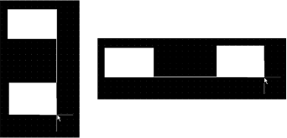
Przyciąganie do osi obiektów jest dostępne wyłącznie przy zaznaczonej opcji Axes w sekcji Snap Options (panel Properties). Można określić, jakie obiekty będą generować tymczasowe prowadnice oraz z jakiej odległości funkcja będzie działać (odległość tę określa parametr Axis Snap Range).
Sponsorem wpisu jest firma Computer Controls
Autoryzowany dystrybutor Altium i Arm Keil w Polsce i krajach bałtyckich. Dostawca rozwiązań Dassault Systèmes, aparatury pomiarowej marek Keysight, Pico, Aim-TTI i GW Instek oraz komponentów elektronicznych firm Silicon Labs, Swissbit i Miromico. Firma zapewnia wsparcie techniczne, szkolenia i doradztwo w zakresie doboru oraz wdrażania odpowiednich rozwiązań. Więcej informacji: https://ccontrols.pl/
